Excel如何删除下拉选项?Excel删除下拉选项操作方法

2021-02-15 08:32:00来源:下载之家作者:down

Excel 2007

Excel 2007

软件类型:办公软件 软件大小:5.69MB 软件平台:  PC  软件语言:简体

标签: excel excel2007 office

查看详情

      用户从网络上下载过来的Excel表格都会有下拉选项,但是你不需要想要去除,那该怎么操作呢?下面小编就为大家带来具体操作方法,想知道的话就来看看吧。

      Excel如何删除下拉选项?Excel删除下拉选项操作方法
Excel如何删除下拉选项?Excel删除下拉选项操作方法

      我们以下面的这张带有序列的表格为例子,想要去除里面的ABCDE选项。
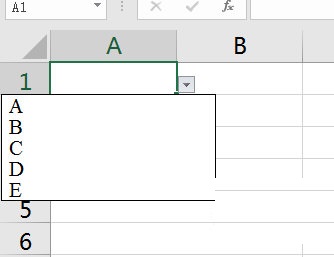
Excel如何删除下拉选项?Excel删除下拉选项操作方法

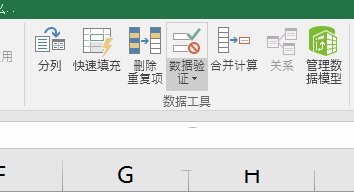
      首先点击这个带有序列的单元格,选择上方的【数据】-【数据验证】。

Excel如何删除下拉选项?Excel删除下拉选项操作方法

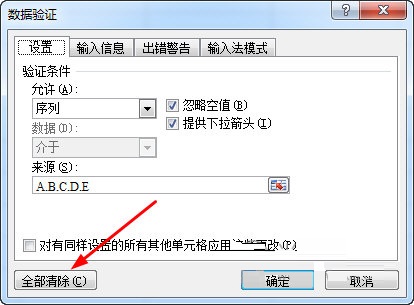
      然后在弹出来的数据验证窗口中,点击下方的【全部清除】即可 。

Excel如何删除下拉选项?Excel删除下拉选项操作方法

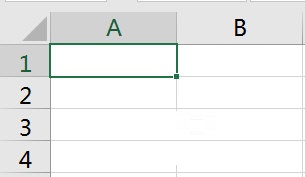
      点击确定后,单元格就恢复了原来的空白单元格子了。

Excel如何删除下拉选项?Excel删除下拉选项操作方法

      以上这篇文章就是Excel删除下拉选项操作方法,更多精彩教程请关注下载之家!