Word中如何批量制作工作证?Word中批量制作工作证操作教程

2021-02-15 08:18:29来源:下载之家作者:xzwh

word2007

word2007

软件类型:办公软件 软件大小:5.69MB 软件平台:  PC  软件语言:简体

标签: word2007

查看详情

      在Word中可以批量制作工作证,可能有的小伙伴还不清楚,下面小编就为大家详细的介绍一下Word中批量制作工作证操作教程,大家感兴趣的话就一起来了解下吧!

      Word中如何批量制作工作证?Word中批量制作工作证操作教程

Word中如何批量制作工作证?Word中批量制作工作证操作教程

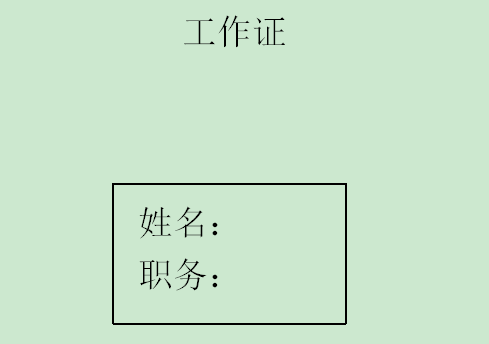
      第一步、首先在word文档中制作一个工作证模板;
Word中如何批量制作工作证?Word中批量制作工作证操作教程

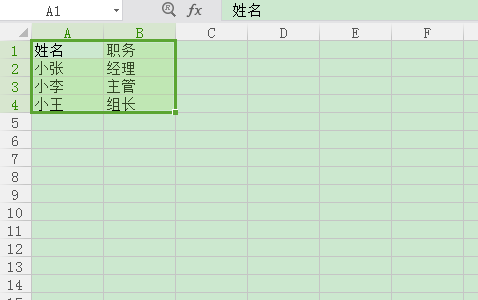
      第二步、准备好要制作工作证的人员信息,存在Excel中方便后期调用;

Word中如何批量制作工作证?Word中批量制作工作证操作教程

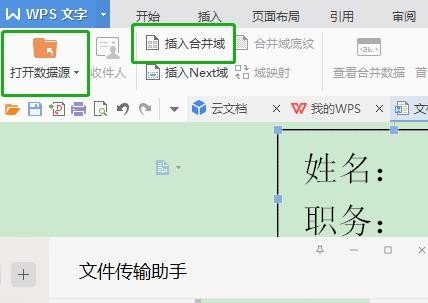
      第三步、然后点击【引用】下的【邮件合并功能】,在下方点击【插入合并域】;

Word中如何批量制作工作证?Word中批量制作工作证操作教程

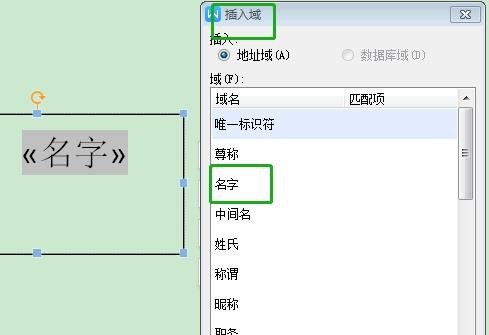
      第四步、在名字的地方插入名字,职务地方插入职务,接着点击【打开数据源】,选择存好数据的表格;

Word中如何批量制作工作证?Word中批量制作工作证操作教程

      第五步、最后点击合并到新文档即可制作完成。

      以上这篇文章就是Word中批量制作工作证操作教程,更多精彩教程请关注下载之家!