excel怎么获得标准正态累计分布函数的反函数值 excel中NORMSINV函数使用教程

2020-12-07 13:35:55来源:下载之家作者:xzwh

Microsoft Office Excel2021

Microsoft Office Excel2021

软件类型:办公软件 软件大小:31.23MB 软件平台:  PC  软件语言:简体中文

标签: Microsoft Office Excel 办公辅助

查看详情

      excel怎么获得标准正态累计分布函数的反函数值?不少小伙伴不会操作,下面小编给大家带来excel中NORMSINV函数使用教程,一起来看看吧。

      excel怎么获得标准正态累计分布函数的反函数值 excel中NORMSINV函数使用教程

excel怎么获得标准正态累计分布函数的反函数值 excel中NORMSINV函数使用教程

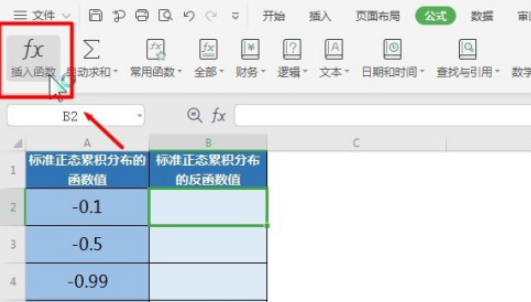
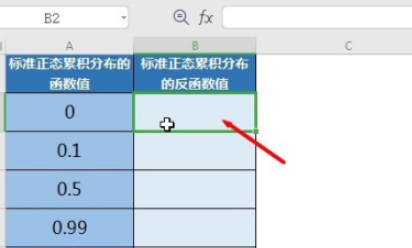
      1、打开表格,点击要返回答案的单元格
excel怎么获得标准正态累计分布函数的反函数值 excel中NORMSINV函数使用教程

      2、在菜单栏中选择“公式-插入函数”

excel怎么获得标准正态累计分布函数的反函数值 excel中NORMSINV函数使用教程

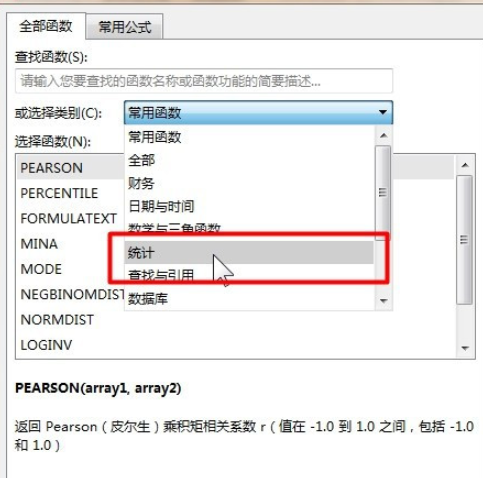
      3、打开函数下拉列表,在选择类别中选择“统计”

excel怎么获得标准正态累计分布函数的反函数值 excel中NORMSINV函数使用教程

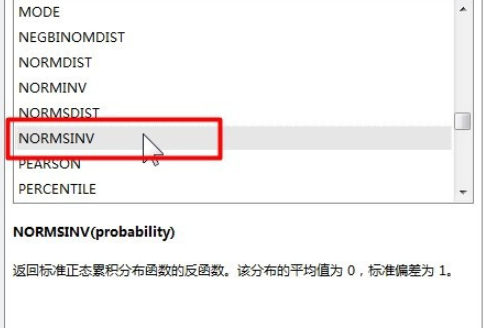
      4、在插入函数对话框中的选择函数中找到“NORMSINV”

excel怎么获得标准正态累计分布函数的反函数值 excel中NORMSINV函数使用教程

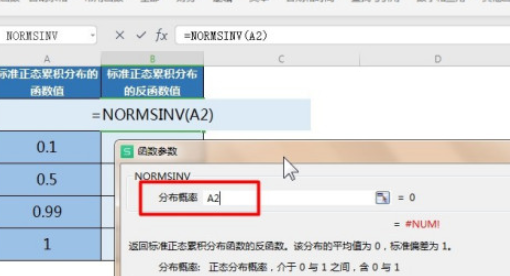
      5、输入相应的参数值

excel怎么获得标准正态累计分布函数的反函数值 excel中NORMSINV函数使用教程

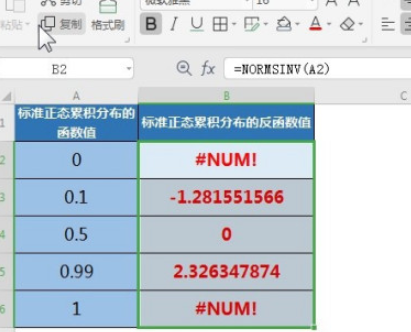
      6、然后鼠标放置第一个单元格右下角双击即可返回标准正态累积分布函数的反函数
excel怎么获得标准正态累计分布函数的反函数值 excel中NORMSINV函数使用教程

      以上就是excel中NORMSINV函数使用教程,更多精彩教程尽在下载之家!