











PPT怎么为文本添加圆点形项目符号?有不少朋友不知道如何操作,下面小编教大家操作方法,一起看看吧。
PPT怎么为文本添加圆点形项目符号?PPT为文本添加圆点形项目符号的操作方法

1、首先,打开ppt365
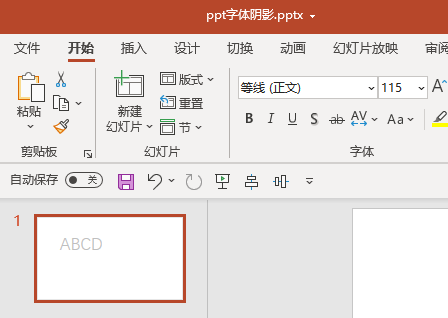
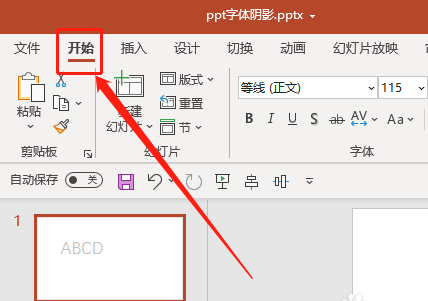
2、选中文本内容后,点击“开始”选项卡
3、在“段落”功能区中,点击“项目符号”

4、在弹出框中,点击选择“圆点形”项目符号即可
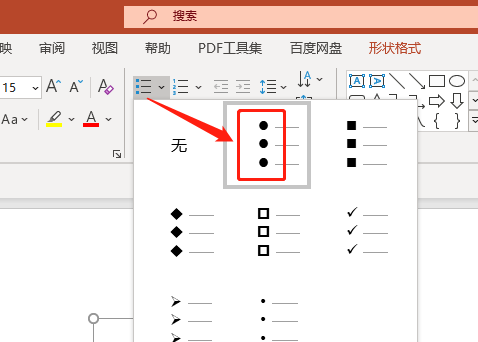
5、此时,PPT中的文本将添加上“圆点形”项目符号

以上就是PPT为文本添加圆点形项目符号的操作方法,更多精彩教程尽在下载之家!
2020-11-30 11:45:40来源:下载之家
PPT怎么为文本添加圆点形项目符号?有不少朋友不知道如何操作,下面小编教大家操作方法,一起看看吧。
PPT怎么为文本添加圆点形项目符号?PPT为文本添加圆点形项目符号的操作方法
1、首先,打开ppt365
2、选中文本内容后,点击“开始”选项卡
3、在“段落”功能区中,点击“项目符号”
4、在弹出框中,点击选择“圆点形”项目符号即可
5、此时,PPT中的文本将添加上“圆点形”项目符号
以上就是PPT为文本添加圆点形项目符号的操作方法,更多精彩教程尽在下载之家!