word2010怎样设置文档页眉与页脚 设置文档页眉与页脚的操作方法

2020-10-24 08:36:00来源:下载之家作者:tjxz

word2014

word2014

软件类型:办公软件 软件大小:31.23MB 软件平台:  PC  软件语言:简体中文

标签: word2014

查看详情

      近段时间有一些在使用word2010的伙伴们,并不是很熟悉其中是怎样设置文档页眉与页脚的?今日在这篇文章中就带来了word2010设置文档页眉与页脚的操作方法。

      word2010怎样设置文档页眉与页脚 设置文档页眉与页脚的操作方法

word2010怎样设置文档页眉与页脚 设置文档页眉与页脚的操作方法

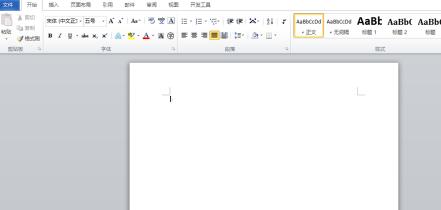
      打开word,小编这里用的就是2010的版本
word2010怎样设置文档页眉与页脚 设置文档页眉与页脚的操作方法

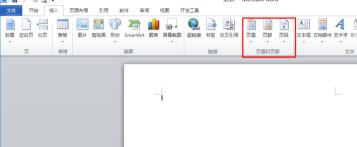
      页眉页脚就是在书籍上最上面的章节名字和最下面的页码,2010的页眉在插入菜单里
word2010怎样设置文档页眉与页脚 设置文档页眉与页脚的操作方法

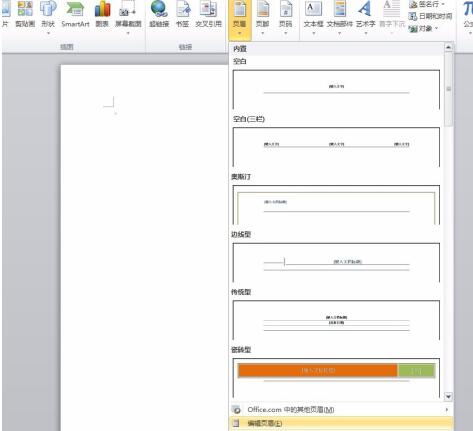
      单击页眉,选择编辑页眉,也可以在预设中选择模板

word2010怎样设置文档页眉与页脚 设置文档页眉与页脚的操作方法

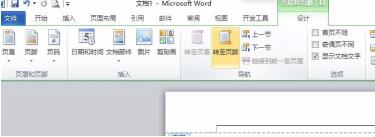
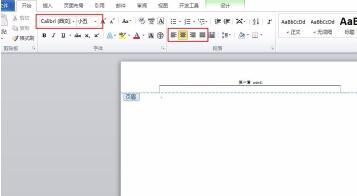
      输入文字,可以和文字编辑一样设置字体格式,位置可以双击定位,或者用段落对齐调整页眉位置
word2010怎样设置文档页眉与页脚 设置文档页眉与页脚的操作方法

      转至页脚,设置页码格式,插入页码(第和页可以直接输入)

word2010怎样设置文档页眉与页脚 设置文档页眉与页脚的操作方法

      以上这里为各位分享了word2010设置文档页眉与页脚的操作方法。有需要的朋友赶快来看看本篇文章吧。