Excel如何设置页眉页脚 Excel设置页眉页脚的操作流程

2020-10-11 08:31:00来源:下载之家作者:tjxz

excel2007官方版

excel2007官方版

软件类型:办公软件 软件大小:5.69MB 软件平台:  PC  软件语言:简体

标签: excel2007

查看详情

      今天小编就带大家来共同学习Excel设置页眉页脚的操作流程?希望可以帮助到有需要的小伙伴哦,下面就是详细完整的操作步骤。

      Excel如何设置页眉页脚 Excel设置页眉页脚的操作流程

Excel如何设置页眉页脚 Excel设置页眉页脚的操作流程

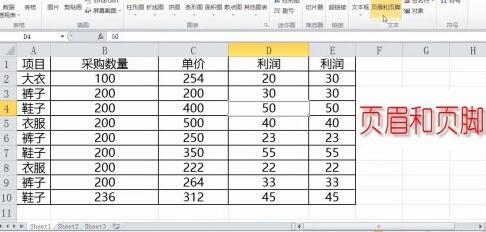
      点击菜单栏中“插入”,选择“页眉和页脚”。
Excel如何设置页眉页脚 Excel设置页眉页脚的操作流程

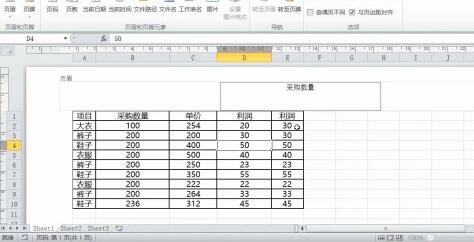
      输入“采购数量”,作为页眉。

Excel如何设置页眉页脚 Excel设置页眉页脚的操作流程

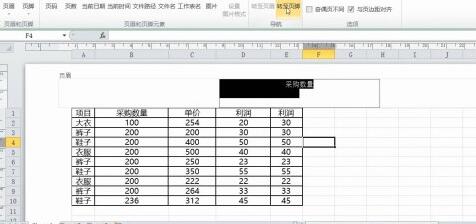
      点击“转至页脚”,跳转至页脚输入框。

Excel如何设置页眉页脚 Excel设置页眉页脚的操作流程

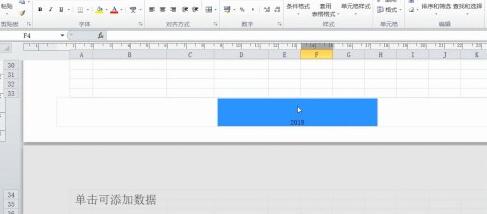
      在页脚输入“2018”,然后点击任意空白处表示确定。这样就可以了。

Excel如何设置页眉页脚 Excel设置页眉页脚的操作流程

      上面就是小编为大家分享的Excel设置页眉页脚的操作流程,一起来学习学习吧。相信是可以帮助到一些新用户的。