
 360压缩软件 官方版 v4.0.0.1240
 WinRAR文件压缩器 7.0官方版
 7-Zip压缩软件 官方版 v25.1.0.0
 金舟压缩宝 官方版 v2.5.5
 Betterzip2021 最新版 v2021
 风云压缩 官方版 v2.0
7-Zip官方版是一款压缩软件,号称有着现今最高压缩比。7-Zip官方版不仅支持独有的7z文件格式,而且还支持各种其它压缩文件格式,包括ZIP、 RAR、CAB、GZIP、BZIP2和TAR,是一款拥有极高压缩比的开源压缩软件。7-Zip是基于GNU LGPL协议发布的软件,通过全新算法使压缩比率大幅提升,解压缩就在一瞬间。

相关软件
| 相关软件 | 版本说明 | 下载地址 |
|---|---|---|
| 7-zip32位 | v18.0.5 | 查看 |
|
WinRAR |
官方版v5.40(32位) |
查看 |
|
批量解压工具 |
批量解压压缩包软件 |
查看 |
|
自解压软件制作工具箱 |
官方版 v1.0 |
查看 |
|
360文件恢复器 |
v1.0官方绿色版 |
查看 |
软件亮点
高压缩率:
7-Zip 采用 LZMA 和 LZMA2 算法实现 7z 格式压缩,较传统 ZIP 格式压缩率提升 30%~50%。
对于 ZIP 及 GZIP 格式,7-Zip 能提供比使用 PKZip 及 WinZip 高 2~10% 的压缩比率。
开源免费:
7-Zip 完全免费使用,没有任何功能限制、广告或捆绑软件。
其源代码在 GNU LGPL 许可证下开放,保证了软件的透明度和安全性。
多平台支持:
7-Zip 不仅提供 Windows 平台的全功能版本,还提供 Linux 和 macOS 平台的命令行版本。
轻量简洁:
安装包体积仅 1~2.84MB,兼容从 Windows 2000 至 Windows 11 系统版本,适配 x86 至 ARM64 处理器架构。
软件特色
丰富的格式支持:
压缩格式:7z、XZ、BZIP2、GZIP、TAR、ZIP、WIM。
解压格式:支持 ARJ、CAB、CHM、CPIO、CramFS、DEB、DMG、FAT、HFS、ISO、LZH、LZMA、MBR、MSI、NSIS、NTFS、QCOW2、RAR、RPM、SquashFS、UDF、VHD、WIM、XAR、Z 等超过 40 种格式。
强大的加密功能:
支持 AES-256 加密算法,可对 7z 和 ZIP 格式的压缩包进行加密保护,确保数据的安全性。
支持加密 7z 格式的文件名,提供更全面的隐私保护。
软件功能
分卷压缩与自解压:
支持将大文件或文件夹分割压缩成多个指定大小的较小文件(卷),方便通过电子邮件附件、FTP 或存储在容量有限的介质上。
7z 格式支持创建自释放压缩包,接收者无需安装任何软件即可解压文件。
集成与易用性:
7-Zip 与 Windows Shell 集成良好,可以直接在资源管理器中进行操作,通过右键菜单快速访问常用功能。
提供强大的命令行版本,适合需要批处理和自动化的用户。
支持 87 种语言界面,包括中文,满足不同用户的语言需求。
文件管理与批量处理:
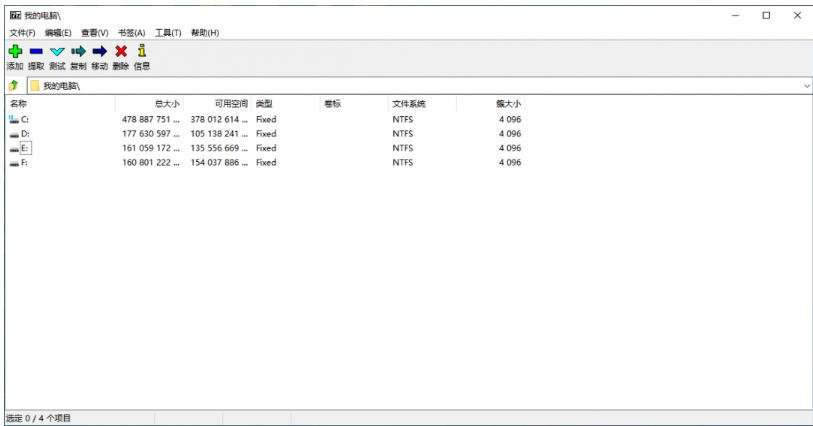
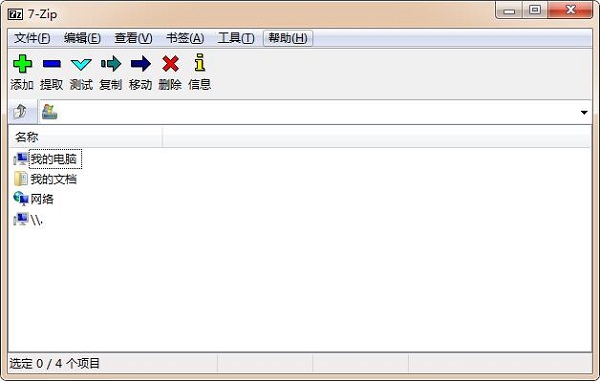
7-Zip 拥有一个功能齐全但界面相对简洁的文件管理器风格主界面,用户可以像操作资源管理器一样浏览压缩包内部的文件,进行解压、添加、删除、重命名、查看属性等操作。
支持批量处理,无论是压缩还是解压缩,都能大幅提高用户的工作效率。
安装步骤
一、在本站下载7-zip安装包,双击运行,设置好安装目录,点击“install”;
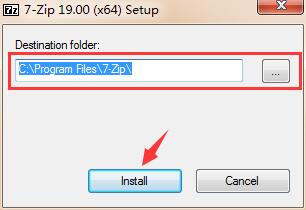
二、安装程序运行结束软件就安装好啦。
使用技巧
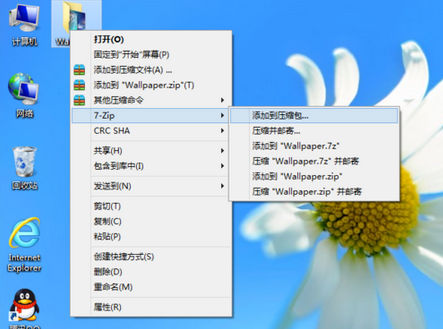
1.安装后,选择要重压缩的文件或文件夹,用右键鼠标点击文件,在弹出菜单中,选择“7-Zip",——"添加到压缩包",进入添加到压缩包界面。
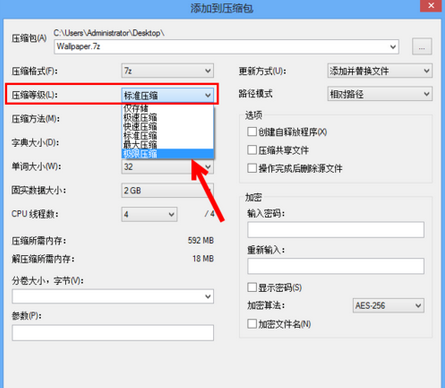
2.在压缩等级,有几个压缩的选项,如果你要压缩的文件比较大,为了将文件能压缩到更小,通常选择“极限压缩”即可。
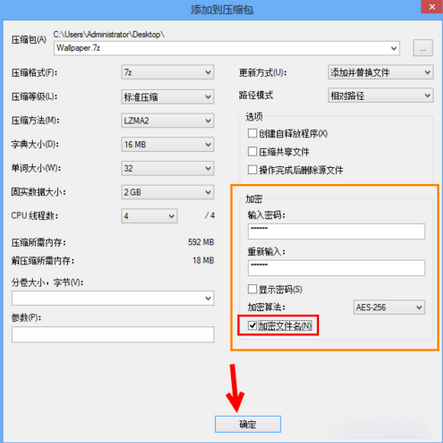
3.如果你电脑有重要的文件,不想随便给别人查看,可以加密压缩,在7-zip也是很方便的,在添加到压缩包界面,在加密选项,填好密码后,点击“确定”开始压缩文件。
4.正在压缩文件中,压缩比较大的文件时,建议等待压缩完后再作其它操作,在这可以看到文件压缩前和压缩后的大小信息。
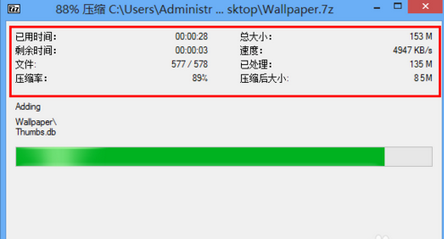
5.压缩完成后,在当前目录下创建了一个压缩包,如果你的电脑安装了其它压缩软件,图标有可能显示不太一样,不影响。

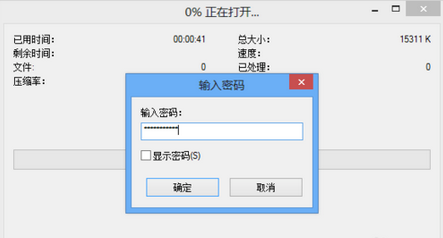
6.压缩包加密成功后,打开压缩包时要输入正确的密码才能找开,如图所示:
常见问题
1.我能否使用 7-Zip 用于商业用途?
可以,7-Zip 是自由软件。您可以在任何电脑上使用它,您不需要对 7-Zip 进行捐赠或付钱。
2.我如何在 Windows 7 以及 Windows Vista 中让 7-Zip 关联文件?
你必须以管理员方式运行一次 7-Zip 文件管理器。右键点击 7-Zip 文件管理器图标,选择“以管理员方式运行”。然后您就可以在设置中关联文件了。
3.哪些版本的 7-Zip 更加稳定?
目前 7-Zip 的稳定版本:
7-Zip 9.20 - 7-Zip 9 系列的第 20 次修订(开始于 2009)
最新的 beta 测试版可能会修复之前版本的错误。所以有些时候可能也会更稳定。通常情况下使用测试版一样不会有什么危险。
4.为何在部分压缩包中无法进行添加、删除、更新等操作?
此操作只有在老版本的 7-Zip 中不支持。最新版本的 7-Zip 支持在固实压缩包中执行上述所有操作。
5.为何 7-Zip 无法打开部分 ZIP 压缩包?
绝大多数是因为该压缩包的文件头错误。ZIP 压缩包包含两个文件头,7-Zip 对两个文件头都进行读取,如果其中任意一个包含错误数据,7-Zip 就不会打开它。而其它支持 ZIP 格式的程序能够打开部分有错误的压缩包,因为那些程序通常只读取一分文件头,或者程序将错误的数据忽略。
所以,如果您有类似的压缩包,请不要向 7-Zip 技术支持询问其原因。您最好试着找到创建此压缩包的原程序,并向他们的技术支持发送错误报告,来告知它与 ZIP 格式不完全兼容。
目前同样还有一些 ZIP 压缩包使用的是 7-Zip 不支持的编码格式,例如 WAVPack (WinZip)。
6.为何 7-Zip 无法打开部分 RAR 压缩包?
7-Zip 目前仍不支持 RAR 5 格式,7-Zip 目前仅支持 RAR 2/3/4 格式。
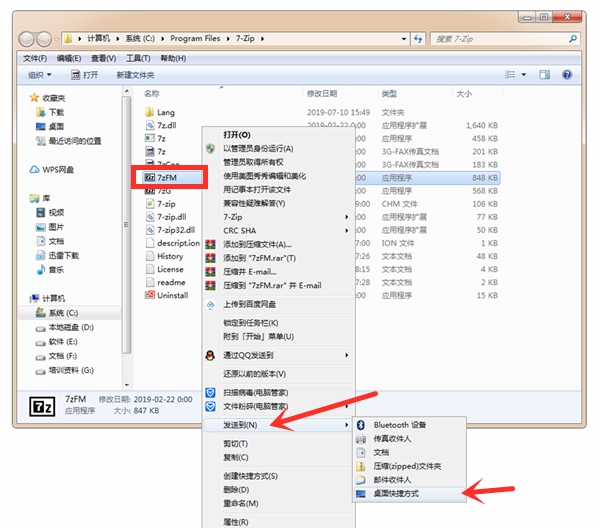
7.7-Zip安装完成后,电脑桌面上没有7-Zip快捷方式,如何创建?
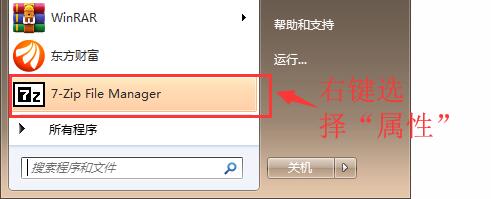
①打开屏幕左下方的“Windows开始”,在左侧程序列表中找到【7-Zip File Manager】,鼠标右键选择“属性”;
②选择属性界面的“快捷方式→打开文件位置”;
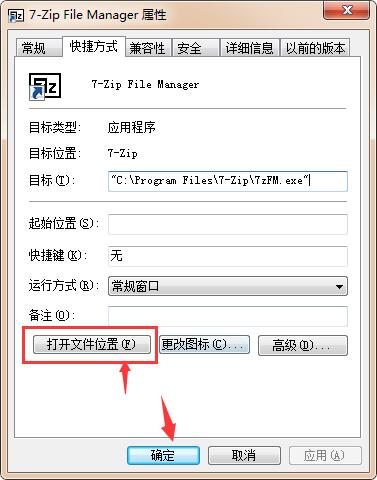
③选中【7zFM】文件,鼠标右键选择“发送到→桌面快捷方式”即可。
使用技巧
1、固体压缩[如果文件少而且固体压缩效果不明显就不用]
2、大字典 [大字典最好配合固体压缩使用,不然效果烂(消耗时间和压缩比不划算)]
3、压缩方式最少要标准压缩,快速压缩免谈,快速压缩会让固体压缩+大字典效果消失!
延伸阅读
7-Zip 和 WinRAR 5.20 的压缩比对比介绍
文件设置:完整安装后的 Windows 版 Mozilla Firefox 34.0.5 以及 Windows 版 Google Earth 6.2.2.6613。
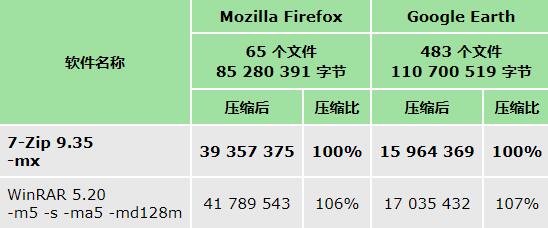
压缩比结果由被压缩的数据大小而定。通常使用 7-Zip 的 7z 格式能比使用 zip 格式的压缩档案小 30-70%。并且使用 7-Zip 创建的 zip 格式比大多数其它压缩软件创建的都小 2-10%。
更新日志
7-Zip v19.00版本更新内容:
- 增加了7z档案的加密强度:
随机初始化向量的大小从64位增加到128位,
并且改进了伪随机数发生器。
- 修复了一些错误。
软件特别说明
相关教程:
7-Zip的命令行进行文件备份的示例教程:http://www.downza.cn/edu/128347.html
7-ZIP对文件进行分卷压缩的示例教程:http://www.downza.cn/edu/128336.html
解压密码:www.downza.cn


