分区助手专业版 v10.7.0
 DiskGenius中文版 v6.0.1
 易我分区大师 最新版 v16.0.0
 Nero Buening ROM 中文版 v15.0.3900
 NeroVision Express 中文版 v3.1.0.25
 easyrecovery 中文版v6.30

傲梅分区助手官方版是一款专业可靠的磁盘分区管理工具,功能全面实用,满足用户各类分区管理需求。软件支持快速分区、调整分区大小、合并与切割分区、复制分区、磁盘向导等操作,可完成创建、删除、格式化等常用分区任务。界面简洁清晰,操作简便易上手,无需专业技术即可轻松使用。
软件亮点
操作流畅:安装与运行流畅,界面设计友好,功能丰富且实用。
功能强大:满足各类分区需求,如无损调整分区、系统迁移、数据恢复等。
安全可靠:数据保护机制完善,预览功能降低误操作风险。
免费优势:基础功能免费且无广告,适合个人及中小企业使用。
特色介绍
操作简单安全
图形化界面直观易懂,向导式操作降低使用门槛,新手也能快速上手。
支持虚拟操作预览,默认无损模式,最大限度防止数据丢失。
兼容性强
适配主流Windows系统及服务器版本,支持各类存储设备(如SSD、HDD、USB)。
兼容GPT/MBR磁盘格式,支持大于2TB的磁盘管理。
免费纯净
基础功能全免费,无广告、无捆绑、免注册,可直接使用核心分区管理功能。
高效稳定
快速完成分区操作,节省用户时间,且操作稳定不影响系统运行。
软件功能
无损分区操作
调整分区大小:无需重装系统或删除数据,即可安全扩大或缩小分区,解决磁盘空间不足问题。
移动分区位置:灵活调整分区在磁盘上的位置,优化存储布局。
合并与拆分分区:将多个小分区合并为一个大分区,或将一个大分区拆分为多个小分区,满足不同需求。
创建/删除/格式化分区:快速管理分区,支持FAT、FAT32、NTFS、EXT2/EXT3等文件系统。
系统与磁盘迁移
系统迁移:将操作系统及软件一键迁移至SSD或新硬盘,无需重新安装,自动完成4K对齐和启动配置,提升系统性能。
磁盘克隆:支持整盘或单个分区克隆,可将大容量磁盘数据克隆至小容量磁盘(仅复制已用空间),适配硬盘升级与数据备份。
分区修复与恢复
恢复丢失分区:扫描并恢复误删除或丢失的分区,重建MBR解决系统无法启动问题。
检测与修复:检查硬盘坏扇区、文件系统错误,确保数据安全。
数据擦除:提供多种擦除算法(如DoD 52220.22-M、Gutmann),彻底删除数据防止恢复,保护隐私。
格式转换与优化
MBR与GPT互转:无损转换磁盘格式,支持大于2TB的磁盘管理。
主逻辑分区转换:灵活调整分区类型,适应不同硬件环境。
SSD优化:支持4K对齐和TRIM优化,提升SSD读写速度并延长使用寿命。
实用工具
创建可启动媒体:生成Windows PE启动盘,在系统无法启动时进行救援操作。
分配空闲空间:将未分配空间直接分配给指定分区,无需复杂操作。
虚拟操作预览:在实际执行前预览分区效果,避免误操作。
使用方法
傲梅分区助手怎么分区?
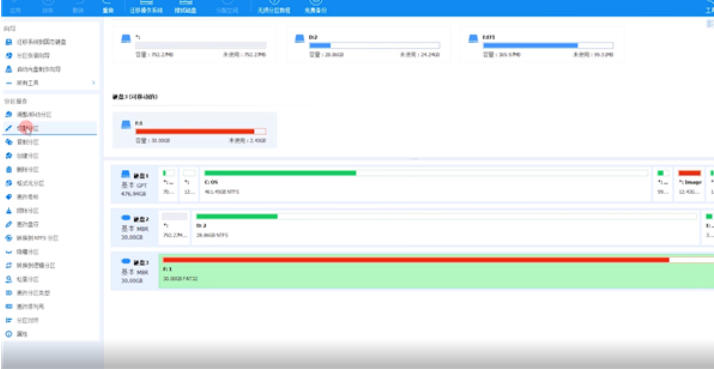
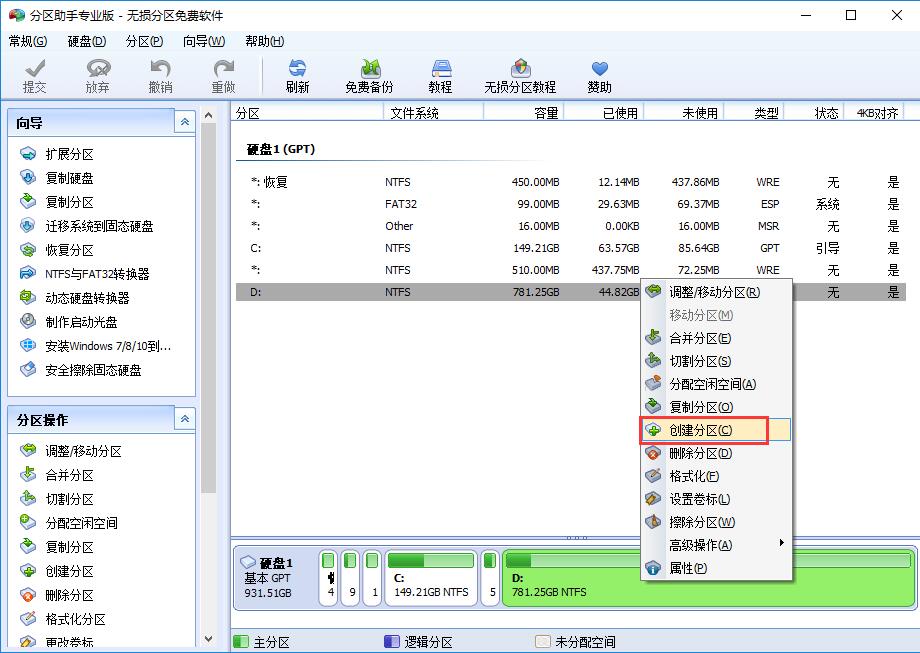
1、打开安装好的傲梅分区助手官方版,在下方对应的硬盘中找到需要分区的盘符,使用鼠标右键单击,在打开的右键菜单中点击选择“创建分区”功能。
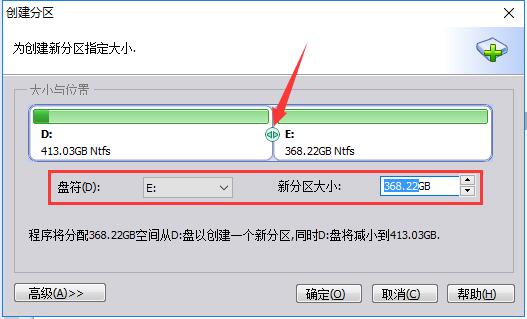
2、进入创建分区窗口,首先可以用鼠标左键点击两个新盘符中间的箭头图标左右拖动来调整新分区的大小,或者可以直接从下方设置新盘符的名称和大小。
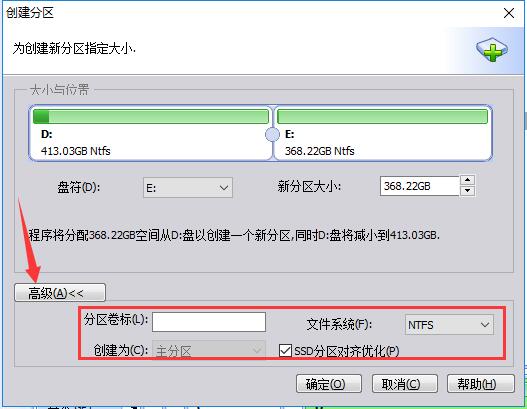
3、点击左下方的“高级”按钮,在高级设置中,可以选择新分区的卷标和文件系统。如果是SSD硬盘的话,最好勾选上“SSD分区对齐优化”选项。全部选定后,点击下方的“确定”按钮等待分区任务完成即可。
常见问题
一、傲梅分区助手官方版怎么系统迁移?
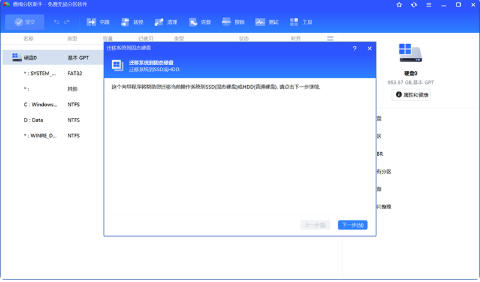
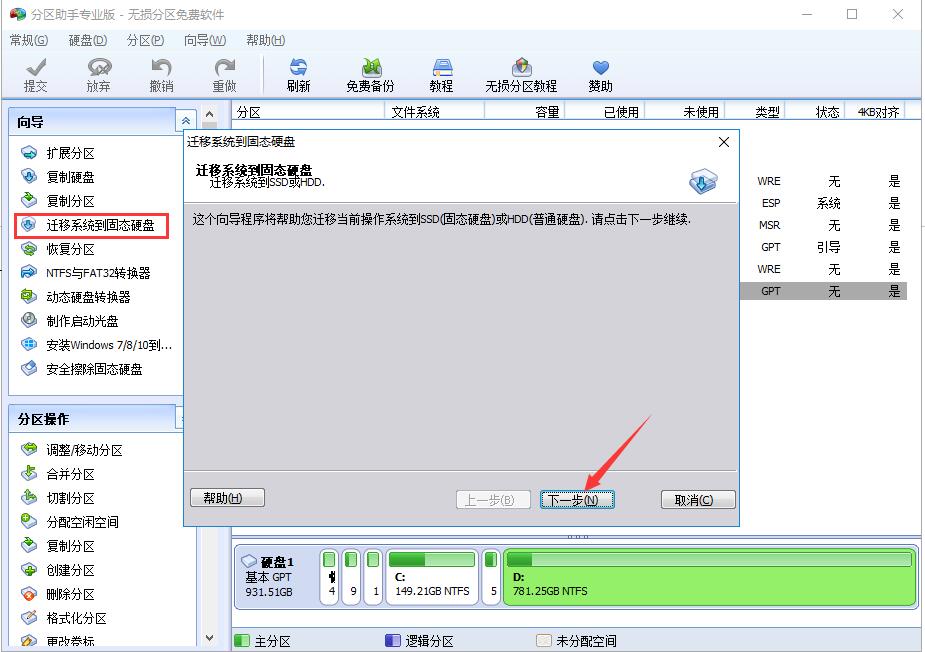
1、很多朋友更换了固态硬盘,想把系统放在固态硬盘中,这样电脑运行更快。我们首先打开安装好的傲梅分区助手,点击主页面左侧“向导”栏中的“迁移系统到固态硬盘”功能,之后弹出迁移系统窗口,点击“下一步”。
2、在这一步可以看到固态硬盘中的所有空间,我们选中其中的“未分配空间”,点击“下一步”。
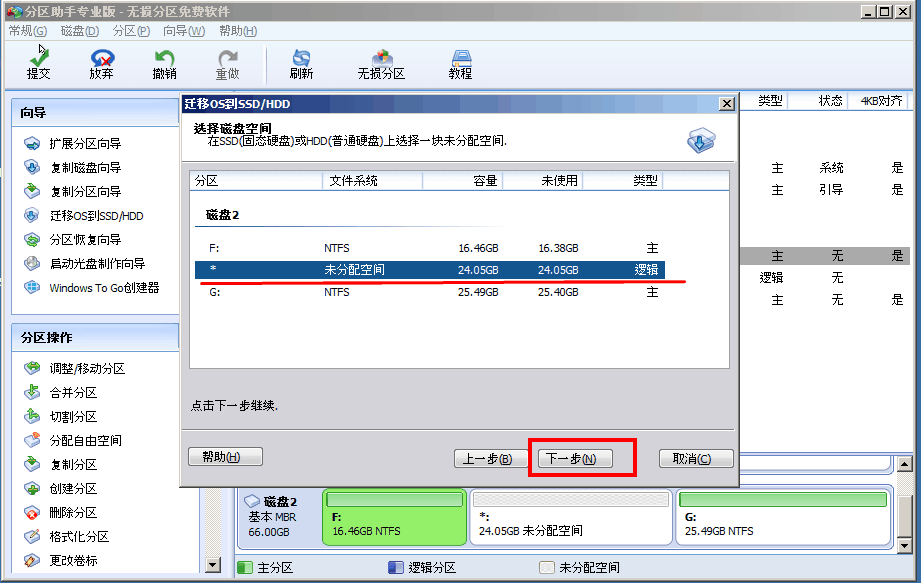
3、之后可以修改该分区的相关信息(包括大小,位置,和盘符),一般情况下保持默认设置即可。全部设置完成后点击“下一步”。
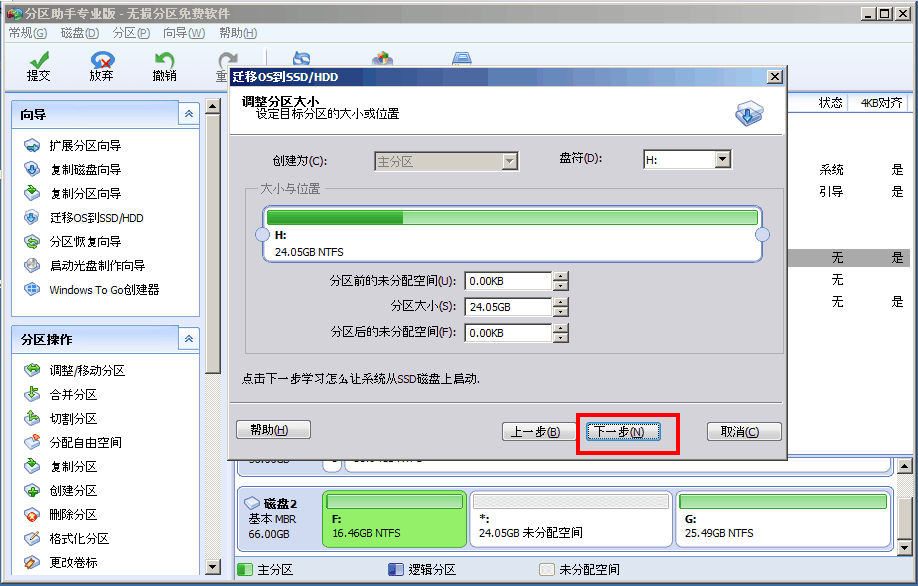
4、之后在“引导操作系统”界面会提醒用户相关注意事项,请各位用户仔细阅读,之后点击“完成”按钮,返回主界面。
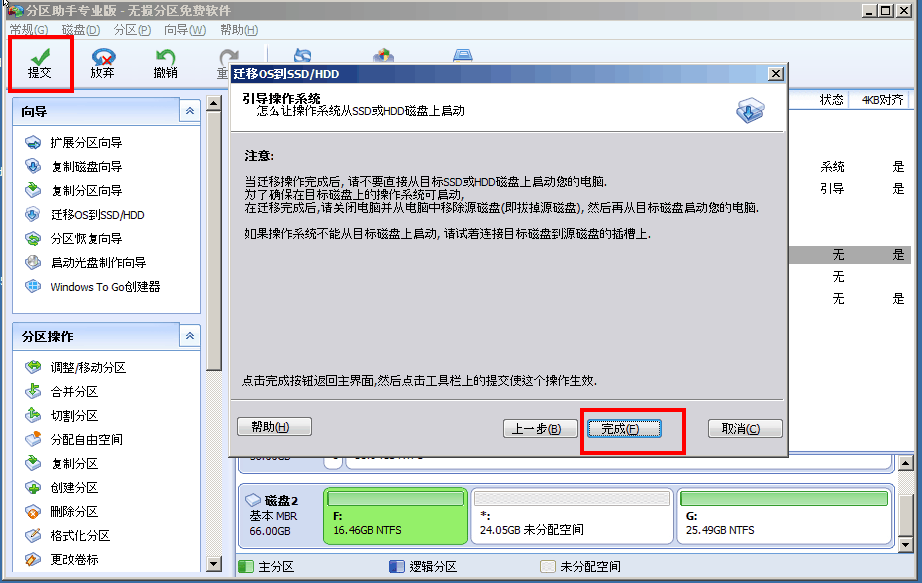
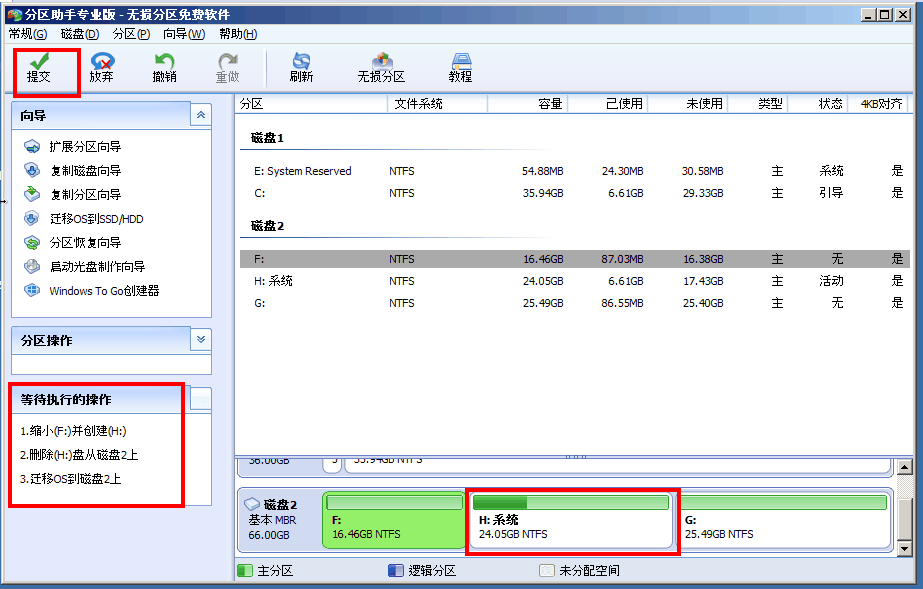
5、之后在主界面的左下方,可以看到“等待执行的操作”,这就是迁移系统所需要进行的操作,用户可以再次修改设置。如果确认无误的话,则点击上方工具栏中的“提交”按钮,之后根据提示信息,即可完成系统迁移。
二、傲梅分区助手怎么调整磁盘大小,能否扩大C盘空间?
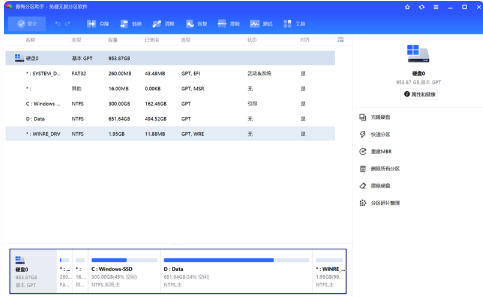
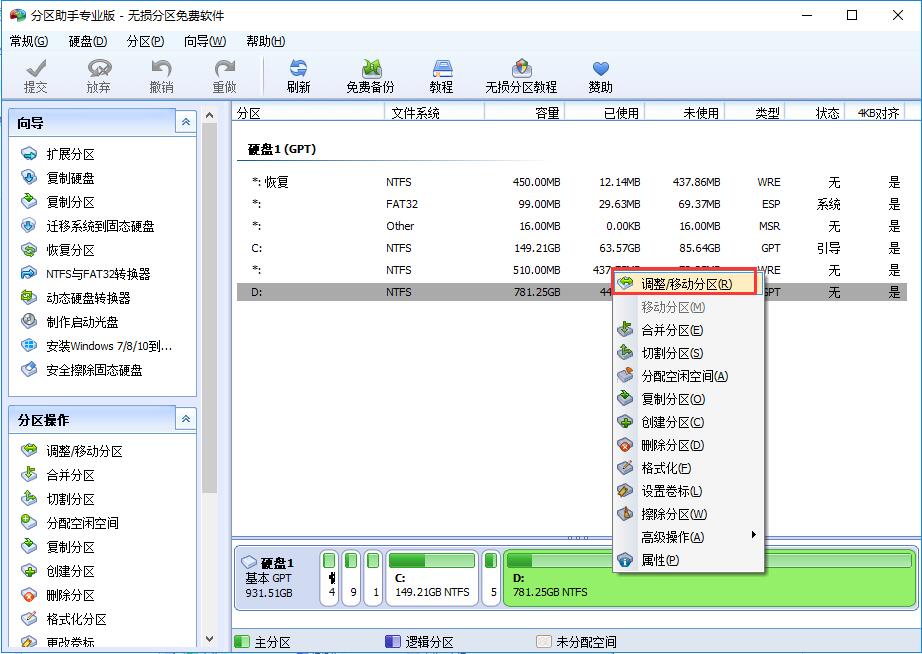
1、每个硬盘的总容量是固定的,我们想要扩大C盘,需要从其他分区分出一些空间过来。首先我们在列表或下方图表中使用右键单击有空余空间的分区,之后在右键菜单中选择“调整、移动分区”功能。
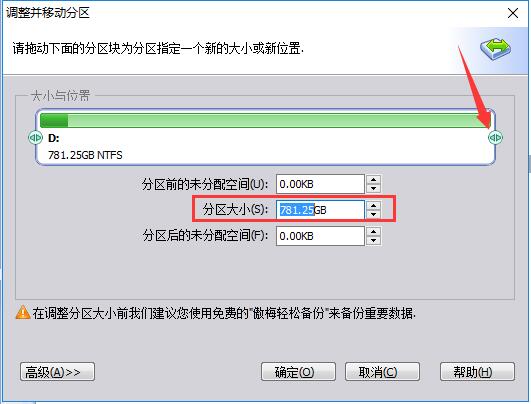
2、之后在打开的新窗口中通过鼠标左键点击拖拽右侧箭头的方式修改此分区的大小,或者直接从下方输入框中进行修改,修改完成后点击“确定”按钮。
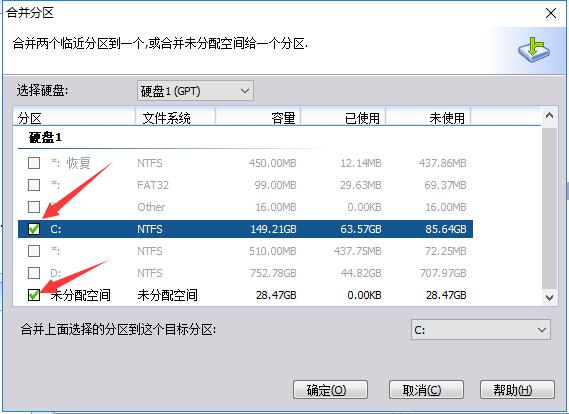
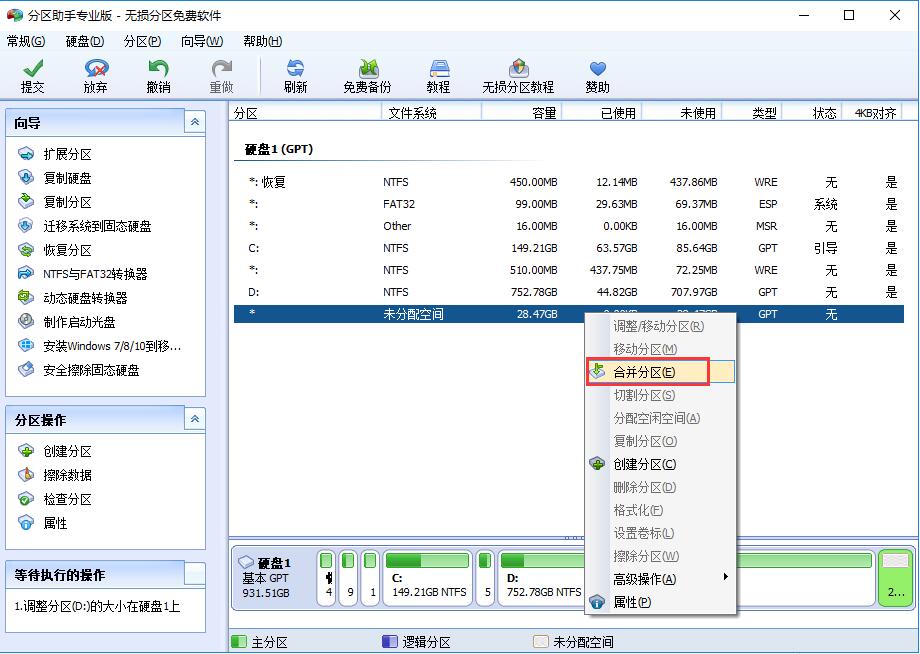
3、之后在列表中使用鼠标右键单击新出现的“未分配空间”,选择“合并分区”功能。
4、之后在合并分区窗口的分区列表中,将C盘和未分配空间两项勾选上,之后点击下方的“确定”按钮,这样就成功添加进“等待执行的操作”了,再点击主界面上方工具栏的“提交”按钮即可。