 分区助手专业版 v10.7.0
 DiskGenius中文版 v6.0.1
 易我分区大师 最新版 v16.0.0
 Nero Buening ROM 中文版 v15.0.3900
 NeroVision Express 中文版 v3.1.0.25
 easyrecovery 中文版v6.30

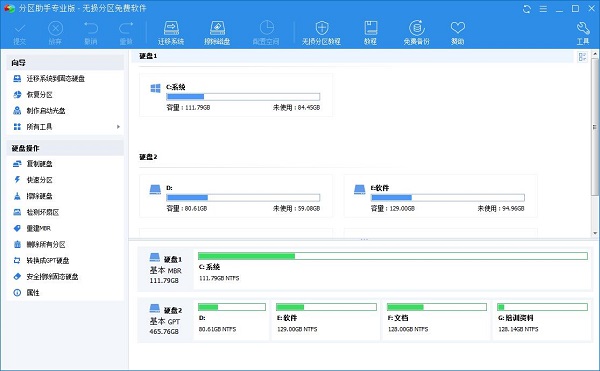
分区助手专业版是一款简单易用且完全免费的磁盘分区管理软件,可作为分区魔术师的优质替代工具。软件支持**无损数据完成调整分区大小、移动复制分区、合并与切割分区等操作,充分保障磁盘数据安全。该软件兼容性极强,可稳定运行在Windows 11/10/8.1/8/7/Vista/XP及Windows Server 2003/2008/2012/2016/2019/2022全系列系统,操作简便,是实用高效的磁盘分区管理工具。
| 相关软件 | 版本说明 | 下载地址 |
|---|---|---|
| NeroVision Express | 光盘刻录 | 查看 |
| Nero Buening ROM | 跨光盘刻录 | 查看 |
| 易我分区大师 | 硬盘分区 | 查看 |
| 酷之家系统备份工具 | 系统文件备份软件 | 查看 |

软件亮点
无损数据操作
所有分区调整操作(如扩大、缩小、合并、拆分)均无需删除数据,避免数据丢失风险。
支持动态磁盘与基本磁盘的无损转换。
兼容性广泛
支持MBR和GPT磁盘格式,兼容高达4TB的大容量磁盘。
覆盖FAT、FAT32、NTFS、EXT2/EXT3/EXT4文件系统,适用于IDE、SATA、SSD、USB等存储设备。
可视化操作与预览
所有操作可在主窗口中即时预览,确认无误后提交执行,防止误操作。
提供“一键调整空间”功能,通过可视化界面一次性调整多个分区空间。
软件特色
系统迁移与克隆
无需重新安装系统,即可将操作系统迁移至SSD或HDD,提升启动和运行速度。
支持磁盘克隆,快速备份或迁移数据。
安全与优化
分区按4KB/8KB扇区对齐,优化SSD性能并延长寿命。
提供擦除磁盘功能,防止删除的隐私数据被恢复。
软件功能
分区调整
调整大小:无损扩大或缩小分区容量。
移动位置:自由拖拽分区位置,优化磁盘空间分配。
合并/拆分:合并相邻分区或拆分大分区为多个小分区。
分区创建与管理
创建/删除/格式化:快速创建新分区,支持自定义卷标和文件系统。
分配空闲空间:将未分配空间分配给指定分区,无需手动调整。
磁盘克隆与迁移
克隆磁盘:将整个磁盘数据复制到另一块硬盘,支持不同容量磁盘间的克隆。
系统迁移:将操作系统迁移至SSD,无需重新安装应用和驱动。
高级功能
MBR/GPT互转:无损转换磁盘格式,支持UEFI/Legacy双引导模式。
分区恢复:恢复丢失或删除的分区,支持MBR和GPT磁盘。
坏扇区检测:检查磁盘健康状态,提前预防数据丢失风险。
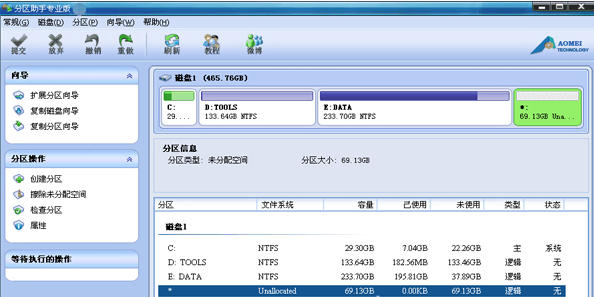
使用方法
分区助手怎么扩大C盘
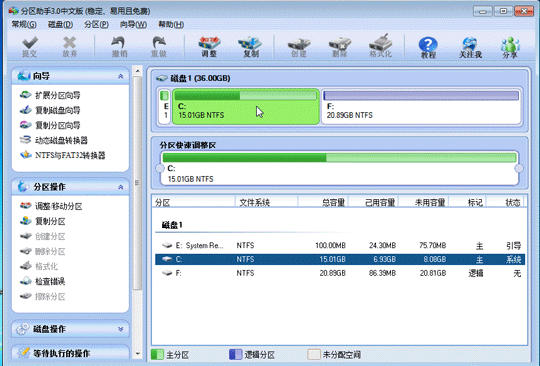
1、我们在电脑上安装好分区助手专业版软件后,就可以打开软件进入到下图中的主界面,我们在界面中就可以看到电脑磁盘的大小,可以在图中看出C盘的大小为15.01GB,F分区的大小为20.89GB。
2、接下来我们可以对F分区进行压缩,将其大小缩小到15.90GB,我们鼠标右键点击F盘,然后在弹出的选项中再点击“调整/移动分区”选项,接下来就进入到分区调整的界面,如下图所示,我们鼠标放到分区的左边,然后向右拖动左边的手柄来进行缩小分区的操作,一直到缩小到15.90GB。
3、缩小完成后,我们点击界面下方的确定就可以返回到分区助手专业版软件的主界面,我们就可以看到F分区已经变成15.90GB大小,同时我们在C分区后方可以看到有4.99GB分配的空间,如下图所示。
4、接下来我们鼠标右键点击C分区,如下图所示,在弹出的菜单中点击“调整/移动分区”选项,然后进入到分区调整界面。
5、接下来我们就可以在分区调整界面进行C盘大小的调整,我们鼠标移动到C分区的右侧,然后向右拖动右边的手柄来扩大C盘的大小,一直到20GB。
6、我们调整完成后再点击界面下方的确定就可以返回到软件的主界面,这时候我们就可以看到C分区的大小已经被调整为20GB了。
分区助手怎么迁移系统到固态硬盘
1、我们先打开分区助手专业版软件,进入到主界面后,我们在界面左侧的列表中点击“迁移系统到固态硬盘”选项。然后出现下图中的提示框,我们点击下一步。
2、接下来进入到选择磁盘空间界面,在下方的选项中我们需要选择未分配的空间,选中后我们点击界面下方的下一步。
3、进入到调整分区大小界面,我们在界面中可以设置扥娶的大小、空间、位置等信息,如果你不太懂怎么设置,那么按照默认的设置就可以,直接点击界面下方的下一步。
4、接下来进入到引导操作系统界面,如下图所示,我们需要阅读界面中的注意事项,然后点击下方的完成就可以返回到分区助手专业版软件的主界面。
5、返回到分区助手专业版软件的主界面后,如下图所示,在界面中我们可以看到有等待执行的操作,在这里我们可以进行修改、保存等,设置完成后我们点击界面左上角的“提交”就可以根据提示信息完成搜索的系统的迁移了,是不是很简单呢,赶紧来试试吧。
常见问题
分区操作后数据丢失或分区无法访问
原因:操作中断、磁盘错误或第三方软件冲突。
解决:
使用分区助手的“恢复分区”功能,选择“快速搜索”或“完全搜索”找回丢失分区。
操作前备份重要数据,避免使用未知来源的第三方工具。
系统迁移后无法启动
原因:引导模式不匹配(如MBR磁盘迁移至GPT磁盘后未启用UEFI模式)。
解决:
进入BIOS设置,将启动模式改为UEFI(若目标磁盘为GPT格式)或Legacy(若为MBR格式)。
使用分区助手的“引导修复”功能修复启动问题。
更新日志
分区助手专业版v9.8更新内容:
新增:"磁盘测速"功能,轻松检测磁盘读写速度。
新增:"热迁移"功能。
已修复问题:小屏幕4K笔记本解决无法卸载。
“应用迁移”改名为:“程序或文件夹迁移”,并新增“文件夹迁移”功能