TextSeek 最新版 v2.18.3760
 磁力兔子BT兔子 官方版
 锐锋搜索引擎 最新版 v2018
 GSA Search Engine Ranker 免费版 v15.66
 MrOtter 正式版 v1.512
 迅游网游加速器 v8.5.603.1

TextSeek是一款易用高效的专业文件搜索工具,区别于普通文件名搜索软件,可同步搜索文件名称与内部内容,实现全文检索功能。软件支持 PDF、Word、Excel、Powerpoint、WPS、mobi 等多种常用文件格式,无需安装额外软件包即可直接运行,同时搭载正则表达式搜索功能,满足用户精准检索需求,有效提升文件查找效率,是办公与日常文件管理的优质辅助工具。
软件亮点
搜索速度快,结果全面无遗漏。
界面简洁直观,操作便捷,支持快捷键浏览结果。
对中文支持良好,适合国内用户使用。
提供免费试用版,支持个人与商业授权,灵活满足不同需求。
软件特色
索引技术:区域模式通过预扫描构建索引,显著提升搜索速度;简易模式则直接扫描文件,适合轻量级需求。
资源占用优化:提供高级设置选项,用户可调整内存消耗级别、单文件索引上限等参数,平衡搜索速度与系统资源占用。
安全性:支持Rootkit文件搜索,帮助检测隐藏在系统中的威胁(需谨慎使用)。
软件功能
全文搜索能力
支持PDF、Word、Excel、PowerPoint、RTF、WPS、HTML、Markdown、代码文件(如.py、.java、.c)等多种格式,无需安装额外程序包即可解析内容。
采用字符级搜索,避免分词错误导致的遗漏,例如搜索“market”可匹配“Euromarketing”或“supermarket”。
支持正则表达式搜索,满足复杂文本模式匹配需求(如邮箱、手机号)。
双搜索模式
区域模式:对指定目录预扫描建立索引,实现快速搜索(适合固定常用文件夹)。
简易模式:无需建索引,直接搜索指定文件夹(适合临时或频繁变更搜索范围的需求)。
高效精准的搜索体验
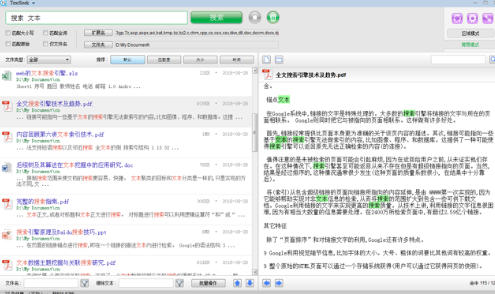
搜索结果可按文档类型、文件名、内容过滤,并支持按文件大小、修改时间、匹配度排序。
提供关键词高亮显示和内容预览,支持预览内容二次搜索,帮助用户快速定位目标文件。
支持批量操作(如复制、删除、导出为CSV文件),提升处理效率。
跨平台与多语言支持
兼容Windows、macOS及Linux系统,满足不同用户需求。
界面支持中文、英语、日语、韩语、法语、德语、阿拉伯语等14国语言,对中文分词优化良好。
使用方法
运行软件,在搜索框输入你需要搜索的文件名字,所有包含你输入的文字的信息都会显示
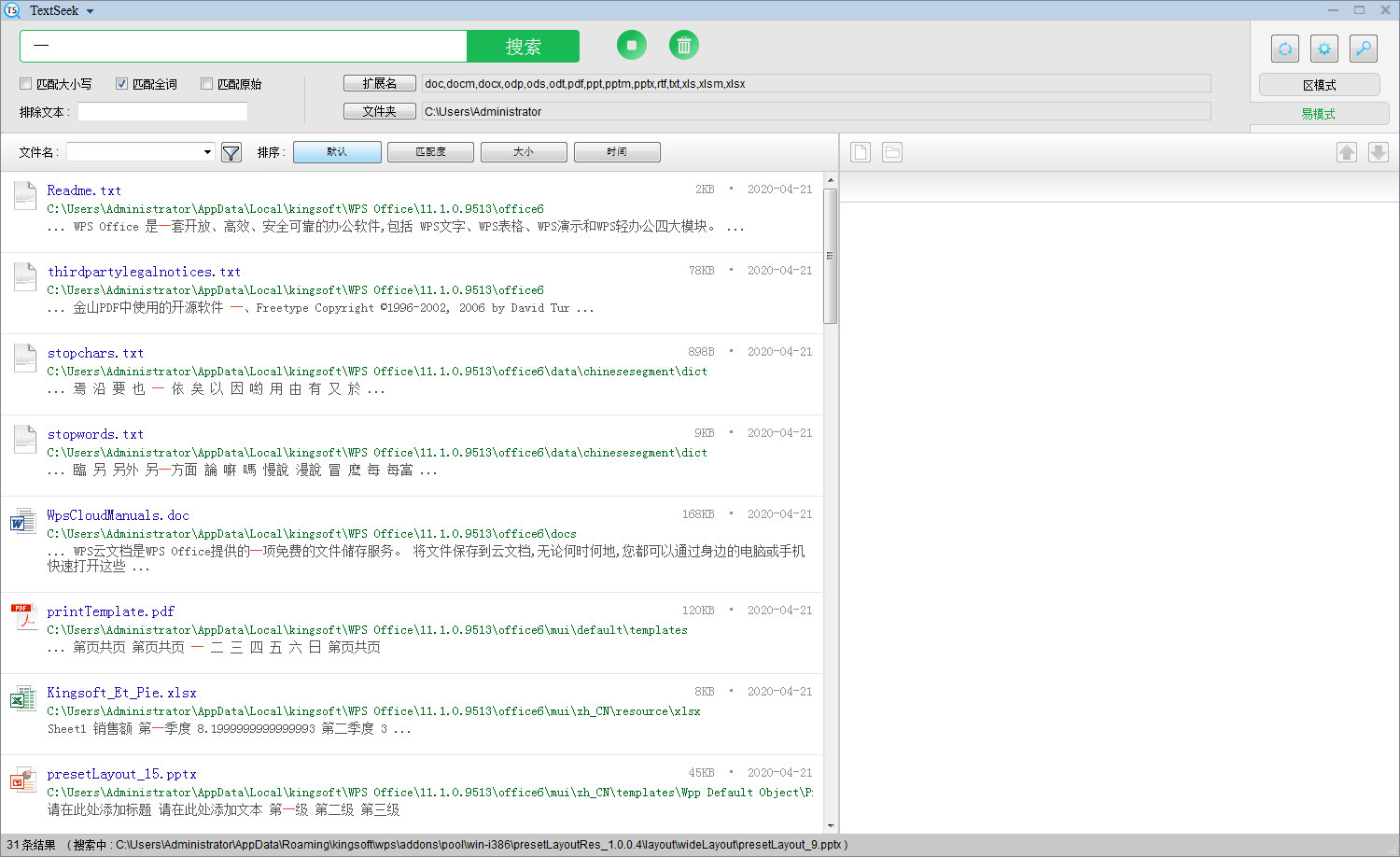
TextSeek最新版提供了两种搜索模式:区模式和易模式。用户可通过点击右上方的标签按钮来切换模式。
区模式用于搜索固定的常用文件夹,是一种长期使用的模式。这种模式中,区中的文档将会被预扫描,所以搜索速度快并且搜索结果是完整无遗漏的。
易模式用于搜索区外的文件夹或频繁变更搜索范围的需求,是一种临时使用的模式。在这种模式中,用户点击搜索后才开始扫描文档,所以易模式搜索比较慢,但一找到匹配结果(哪怕仅一个)就展示出来。搜索过程会持续进行,直到用户点击停止按钮或者所有文档都被扫描。
先介绍一下区模式。在主界面的顶部,有一个大搜索框。 输入搜索词(词之间用空格分开)并单击“搜索”(或按“回车”),搜索结果显示如下:
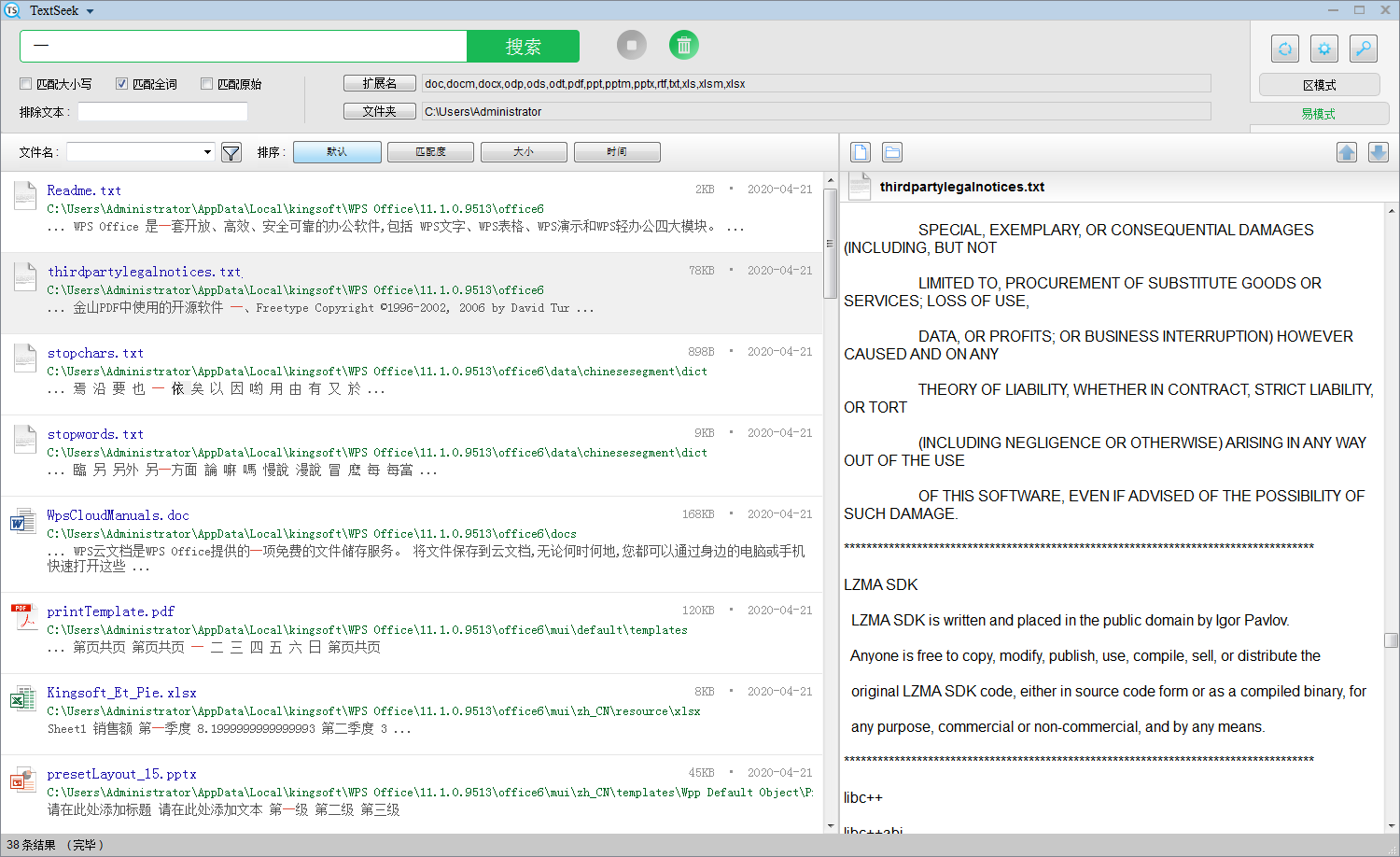
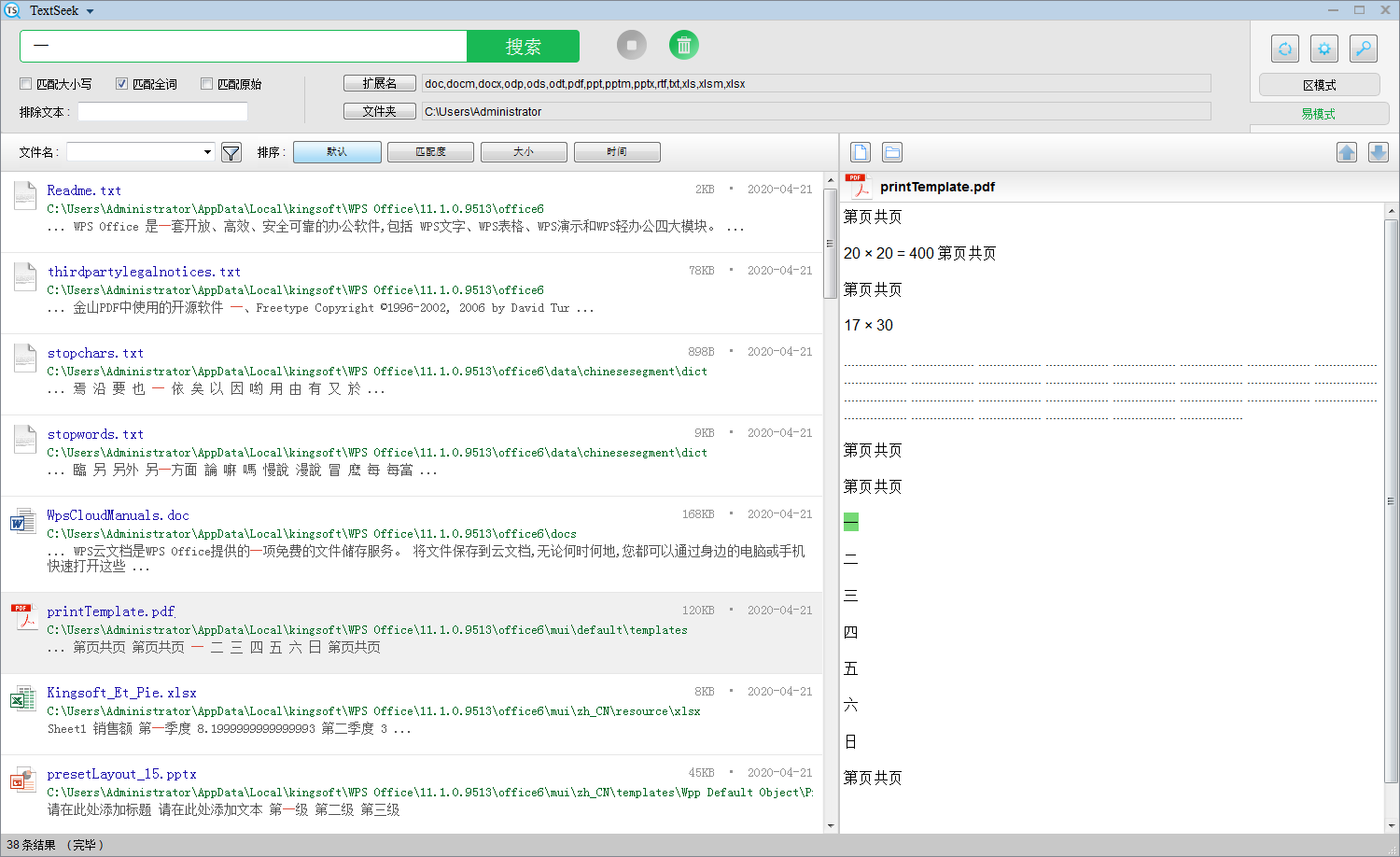
所有搜索结果都显示在左侧。你可以单击结果链接以在右侧显示文档预览,或者双击结果链接以打开文档。 右键单击结果链接,你可以对文档执行更多操作。右侧预览面板顶部有四个按钮,分别用于“打开文件”,“打开文件夹”,“上一项”和“下一项”。
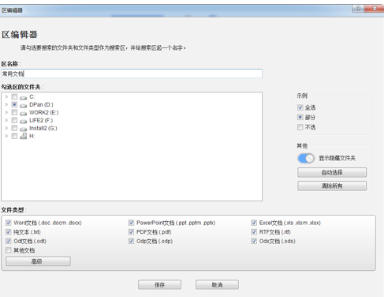
TextSeek的搜索是字符级的,因此你搜索“market”就能匹配到“Euromarketing”或“supermarket”。 如果你想全词搜索,勾选“匹配全词”即可。同样,你可以选一个区用于限定搜索范围。如果你要改变区的范围,点击“区编辑器”按钮(区选择框旁)打开区编辑器(单击此处可了解更多)。
接下来介绍一下易模式,点击右边的“易模式”按钮,你可以看到搜索界面变成绿色风格。在这种模式下,你只能搜索单个文件夹。设置完扩展名和目标文件夹后,可启动搜索,易模式的搜索比较慢,不过一找到匹配结果(哪怕仅一个)就展示出来。如果你确定搜索结果已经足够,可点击圆形绿色按钮停止搜索。
常见问题
TextSeek官方版如何在搜索结果中打开文件?
你有四种方法:(1)双击标题链接;(2)点击搜索结果左边的文件图标;(3)右键点击搜索结果,在弹出菜单中点击“打开”;(4)点击搜索结果,点击右边预览面板最左上方的文件按钮。
TextSeek官方版的区模式和易模式有什么区别?
区模式用于搜索固定的常用文件夹,是一种长期使用的模式。这种模式中,区中的文档将会被预扫描,所以搜索速度快并且搜索结果是完整无遗漏的。
易模式用于搜索区外的文件夹或频繁变更搜索范围的需求,是一种临时使用的模式。在这种模式中,用户点击搜索后才开始扫描文档,所以易模式搜索比较慢,但一找到匹配结果(哪怕仅一个)就展示出来。搜索过程会持续进行,直到用户点击停止按钮或者所有文档都被扫描。
TextSeek官方版的区模式中,如何修改搜索范围?
步骤一:点击“区编辑器”按钮或者点左上方“TextSeek”然后选择“搜索区”;
步骤二:点击“编辑”修改区或者点击“添加”增加一个新区;
步骤三:在区编辑窗口,选择要搜索的文件夹和文件类型,然后“保存”区;
步骤四:点击“保存”然后软件会花几分钟扫描所有区。