
 360压缩软件 官方版 v4.0.0.1240
 WinRAR文件压缩器 7.0官方版
 7-Zip压缩软件 官方版 v25.1.0.0
 金舟压缩宝 官方版 v2.5.5
 Betterzip2021 最新版 v2021
 风云压缩 官方版 v2.0

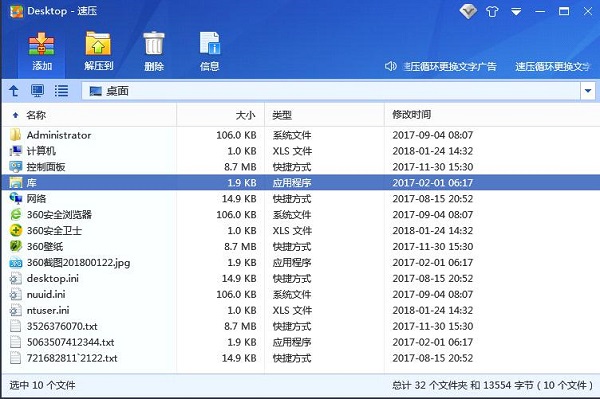
速压压缩软件是一款专注PC端的专业压缩与解压工具,以免费、高效、易用作核心优势,为用户提供一站式文件管理解决方案。作为国内首款拥有自主压缩格式的软件,它全面支持ZIP、RAR、7Z等各类主流压缩格式,还可通过插件拓展更多格式,充分满足多样化文件压缩需求。软件界面简洁直观,操作流程经过优化设计,操作简单便捷,即便初次使用的新手用户也能快速上手,轻松完成各类压缩解压操作。
软件亮点
超一流压缩技术,节省空间
经过权威实验验证,速压的压缩率比同类软件高出 2%-17%,尤其在图片和视频文件的压缩上表现突出,能显著减少磁盘占用空间。
支持多种压缩方式(如存储、最快、标准、最好等),用户可根据需求自由选择压缩速度与文件大小的平衡点。
智能极速解压,提升效率
智能匹配最佳解压方式,大幅缩短解压时间,提升工作效率。
支持多线程、多级别、多模式的压缩与解压,充分利用系统资源,加快处理速度。
自主压缩格式,兼容性强
作为国内首款具备自主压缩格式的软件,速压在兼容性上表现优异,支持所有主流压缩格式,并通过插件机制扩展更多格式,满足不同场景下的使用需求。
安全可靠,保护数据
对压缩包提供加密、保护、恢复、测试、锁定等操作,确保数据安全无忧。
支持压缩文件名称加密和内容加密,防止敏感信息泄露。
软件特色
简单易用,操作便捷
去除传统压缩软件中繁琐的设置项,简化压缩与解压流程,用户只需几步即可完成操作。
支持鼠标右键菜单操作,无需打开软件主界面即可快速压缩或解压文件。
高效压缩,科学管理资源
独家优化压缩算法,科学减少系统资源占用,避免压缩过程中出现卡顿或崩溃现象。
支持多卷压缩和固实压缩,方便用户对大文件进行分割存储或传输。
强大自解压包功能
生成的自解压包可在未安装压缩软件的电脑上直接解压,方便文件分享与传输。
支持自定义自解压包的图标、提示信息等,提升用户体验。
个性皮肤,满足审美需求
提供多种风格的个性皮肤供用户选择,让软件界面不再单调,彰显个性。
功能介绍
文件压缩
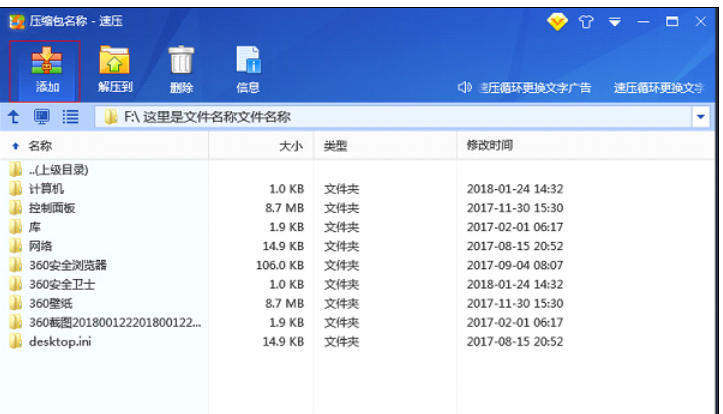
支持 ZIP、7Z 等常见格式的压缩,并可通过插件扩展更多格式。
提供多种压缩方式(存储、最快、标准、较好、最好等),满足不同场景下的压缩需求。
支持压缩文件名称加密和内容加密,保护数据安全。
文件解压
支持 RAR4、RAR5、ZIP、7Z、ISO、ISZ、CAB、GZIP、GZ、TAR、WIM、SWM 等多种格式的解压。
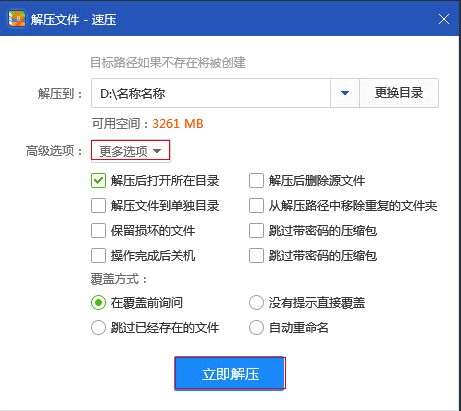
提供解压后打开所在目录、解压后删除源文件、解压文件到单独目录等选项,方便用户管理解压后的文件。
压缩包管理
对压缩包进行加密、保护、恢复、测试、锁定等操作,确保压缩包的完整性与安全性。
支持预览压缩包内的文件内容,无需解压即可查看文件信息。
其他实用功能
支持挂载虚拟机镜像文件(如 ISO、VMDK 等),方便用户直接访问镜像内的文件。
提供会员功能,支持会员账号换肤、简洁界面无广告等特权,提升用户体验。
使用方法
1、速压怎么压缩文件
使用主界面进行压缩
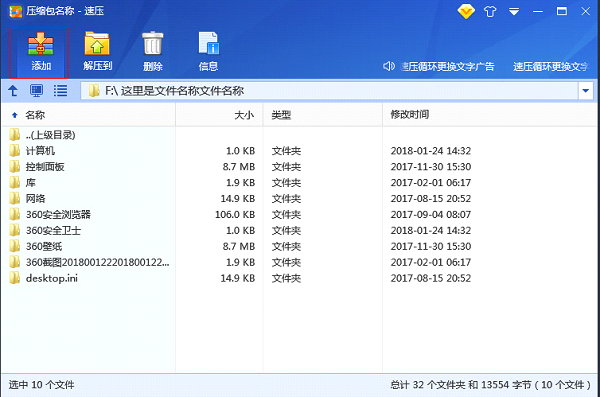
打开速压软件,在主界面中选择想要进行压缩的文件或文件夹,点击工具栏上的添加按钮。
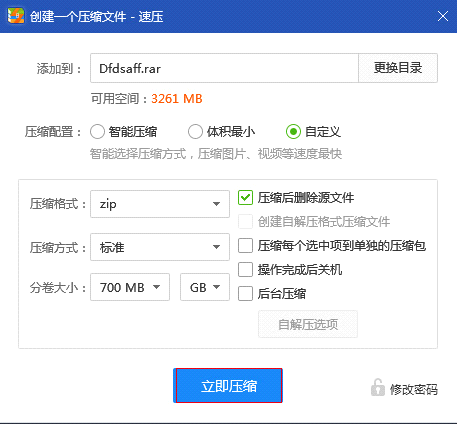
这时候会弹出一个压缩文件的窗口,里面有智能压缩、体积最小、自定义三种压缩配置。选择好压缩选项后,点击立即压缩即可。
右键菜单压缩文件
选择自己想要进行压缩的文件或文件夹,点击鼠标右键,在弹出的右键菜单中,选择【添加到压缩文件…】,在新弹出的【您将创建一个压缩文件】窗口中,设置好压缩选项,点击【确定】即可进行压缩操作。如果生成的压缩文件想保存在当前文件夹下,也可选择【添加到“文件名.zip“】,实现快捷的压缩。
2、怎么解压文件到制定文件夹
什么是解压缩
解压缩就是将一个通过软件压缩的文档、文件等各种东西恢复到压缩之前的样子。
右键菜单解压文件
选择想要进行解压的压缩文件,点击鼠标右键,在弹出的右键菜单中,点击【解压文件…】,在新弹出的【解压文件】窗口中,设置好解压选项,点击【确定】即可进行解压操作。当然,我们也可以选择【解压到当前文件夹】或者【解压到“xx文件名”】选项进行快捷操作。
在速压软件界面中进行文件解压
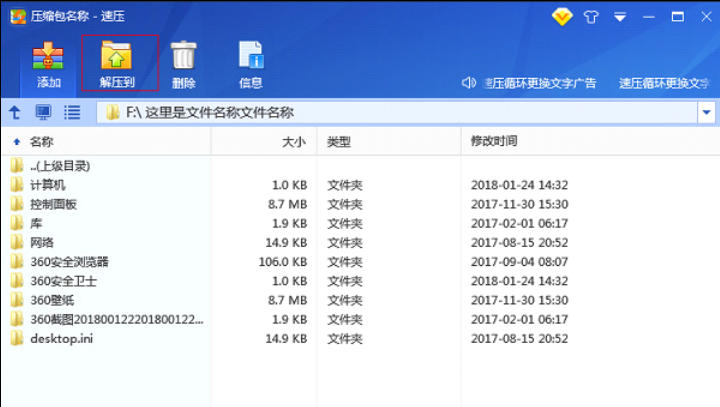
打开速压,找到想要进行解压的压缩文件并选中,在软件主界面上点击【解压到】选项。
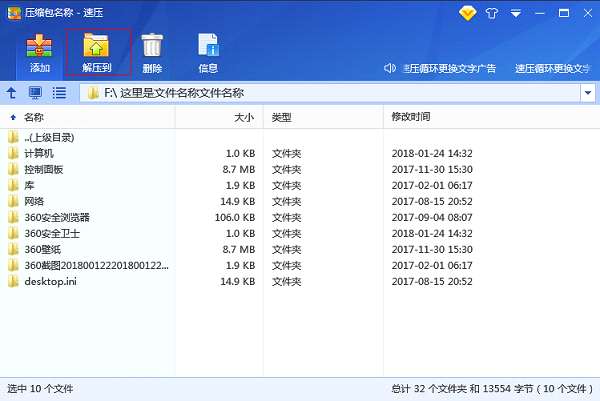
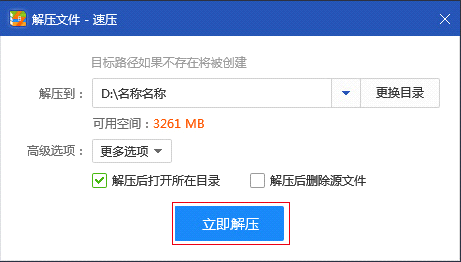
在弹出的窗口中,我们就可以进行压缩文件的解压操作了。可以直接点击立即解压按钮进行快速解压,也可以在高级选项中进行更多的选项操作,再进行文件的解压。
3、速压怎么进行分卷压缩
分卷压缩指的是将文件压缩成多个大小相同的包,一般分卷压缩是在将大型的压缩文件保存到多个磁盘或者可移动磁盘时使用的。
注意:在使用分卷压缩后形成的分卷压缩包必须保证其完整性,不可添加或删除任何一个卷。
解压分卷时,必须从第一个分卷开始进行解压,并将所有分卷放到同一个文件夹中。
分卷压缩步骤:
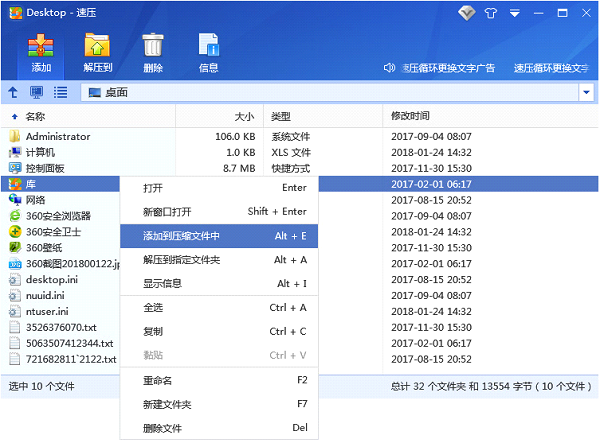
找到想要进行压缩的文件或者文件夹,选择并右击鼠标,在弹出的菜单中选择添加到压缩文件选项。
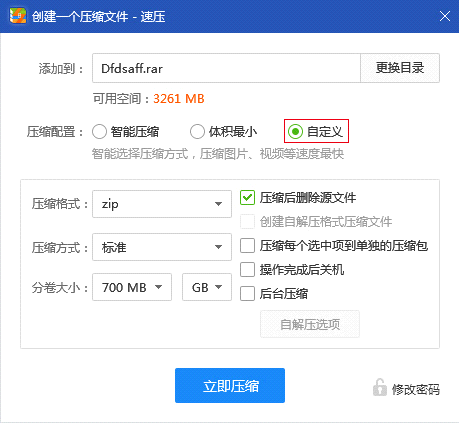
在弹出的窗口中选择自定义压缩配置。
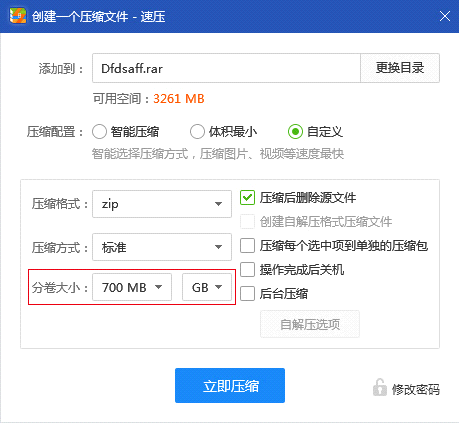
在分卷大小选项里面选择想要分卷的大小,然后点击立即压缩即可。
常见问题
压缩率不理想怎么办?
尝试选择“最好”压缩方式,虽然压缩速度较慢,但能获得更高的压缩率。
对于图片和视频文件,可使用速压内置的图片/视频压缩功能进行专项优化。
解压时提示文件损坏如何处理?
使用速压的修复功能尝试修复损坏的压缩包。
确保解压过程中磁盘空间充足,避免因空间不足导致解压失败。
重新下载或获取完整的压缩包文件,避免因传输过程中文件损坏导致解压失败。
如何关闭速压的开机自启动项?
使用系统优化工具(如金山毒霸)检测并禁用速压的开机自启动项(如 svchost.exe+rarhost.dll 或 svchost.exe+suzipchecker.dll)。
在速压软件设置中关闭开机自启动选项(如有)。


