
 CiteSpace 中文版v5.7
 Java 7 Update 67 v7.0
 Myeclipse2021 最新版 v2021
 Java SE Development Kit v24.0.2
 Resource Hacker 最新版 v5.2.8
 IntelliJ IDEA2021 最新版 v2021

Java SE Development Kit 8是一款革命性的Java开发平台,全面升级Java编程模式,搭载支持协同开发的JVM、Java语言及类库,兼具高生产力、易用性、多语种编程、高安全性与稳定性。作为Java技术体系的核心,它集成Java运行环境、开发工具与基础类库,覆盖Java程序编译、运行全流程,是学习Java编程的基础必备工具,也是开发者开展Java项目开发的核心平台。
| 相关软件 | 版本说明 | 下载地址 |
|---|---|---|
| JDK | v1.7.0.21 | 查看 |
| MyEclipse(环境搭建) | v8.1.1.114 | 查看 |
| java卸载工具 | 绿色版 | 查看 |
| Sublime Text(代码编辑器) | v3.3083 | 查看 |
| jdk-7u79-linux-x64(工具包) | 免费版 | 查看 |
|
Java6 Update |
v37免费版 |
查看 |
软件介绍
Java SE Development Kit(JDK)是Oracle公司提供的官方Java开发工具包,用于开发、调试和运行Java应用程序。它是Java平台标准版(Java SE)的核心组件,包含编译器、运行时环境(JRE)、调试工具及基础类库,是Java开发者必备的工具。

软件亮点
业应用开发:后端服务、微服务架构。
Android开发:通过Android SDK间接使用JDK工具。
大数据技术:Hadoop、Spark等框架依赖Java。
科学计算:高性能数值处理库(如Apache Commons Math)。
软件功能
跨平台性
通过“一次编写,到处运行”(Write Once, Run Anywhere)机制,字节码可在任何安装JVM的平台上执行。
面向对象编程
支持类、继承、多态等OOP特性,代码模块化且易于维护。
丰富的生态系统
框架支持:Spring、Hibernate等企业级框架依赖JDK。
工具集成:与Eclipse、IntelliJ IDEA等IDE无缝协作。
社区资源:海量开源库和教程(如Maven、Gradle依赖管理)。
安全机制
提供字节码验证、安全管理器等,防止恶意代码执行。
常见问题
JDK 安装后 java -version 报错“不是内部或外部命令”
原因:环境变量 PATH 或 JAVA_HOME 未正确配置。
解决方案:
检查 JDK 安装路径:确认 JDK 安装目录(如 C:Program FilesJavajdk-21)。
配置环境变量:
Windows:
右键“此电脑” → 属性 → 高级系统设置 → 环境变量。
新建系统变量 JAVA_HOME,值为 JDK 路径(如 C:Program FilesJavajdk-21)。
编辑 Path 变量,添加 %JAVA_HOME%bin。
软件特色
1.Lambda表达式,一种新的语言特性,能够使功能作为方法参数或将代码作为数据。
2.显著增加和修改了Java语言特性,增添了标准库,包括默认方法,新的java.util.stream包及 Date-Time API。
3.Compact Profiles包含 Java SE平台预定义子集,使应用程序员无需部署在整个平台,可运行在小型设备上。
4.安全性包括更新可Java加密体系架构;限制doPrivileged;SSL/TLS Server Name Indication (SNI) Extension以及增强密钥库。
FAQ
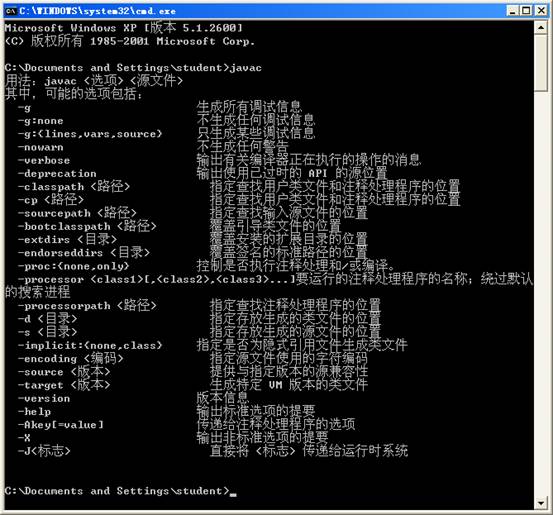
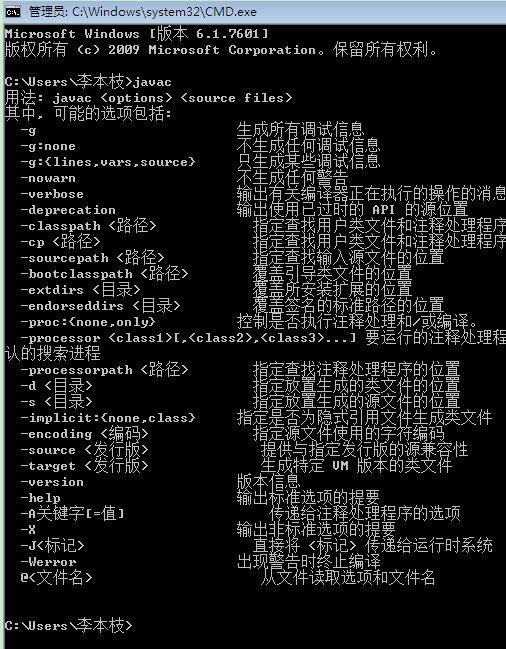
测试jdk是否安装成功?
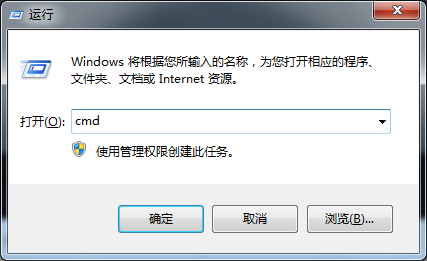
1、win+R组合键,输入cmd 打开命令行窗口
2、输入javac,正确就显示如图
环境变量如何配置?
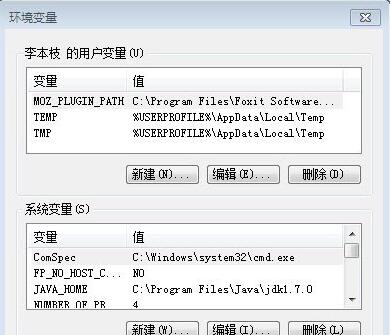
1.右键选择 计算机→属性→高级系统设置→高级→环境变量
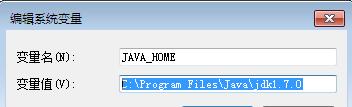
2.系统变量→新建
变量名:JAVA_HOME
变量值:(变量值填写你的jdk的安装目录,例如本人是 E:Javajdk1.7.0)
3.在系统变量中找到 Path 变量,选择编辑
在变量值最后输入 %JAVA_HOME%bin;%JAVA_HOME%jrebin;
(注意如果原来Path的变量值末尾没有;号,就先输入;号再输入上面的代码)

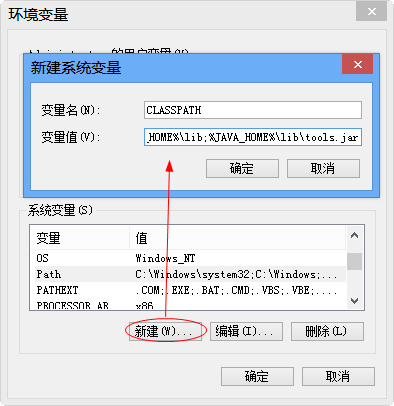
4.系统变量→新建
变量名:CLASSPATH
变量值:.%JAVA_HOME%lib;%JAVA_HOME%libtools.jar(注意最前面有一点)
到这系统变量就配置完毕了。
安装步骤
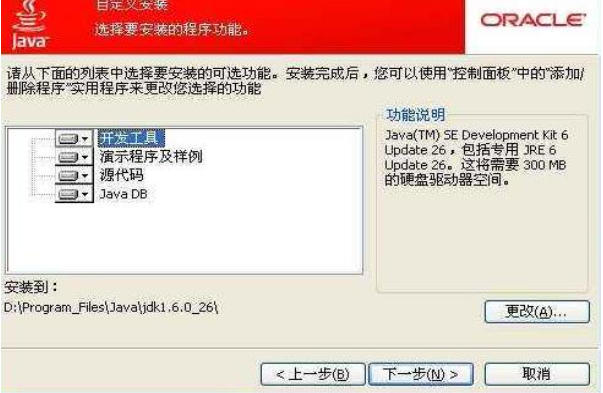
一、在本站下载Java SE Development Kit,双击安装。
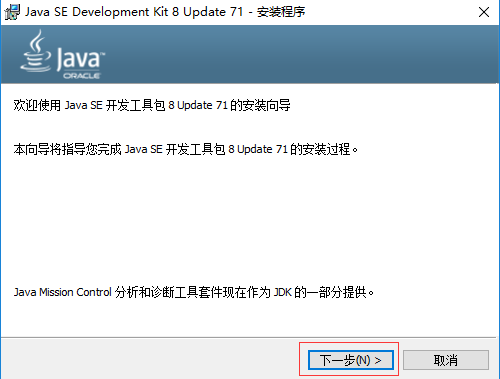
二、点击浏览选择软件安装位置,或直接点击下一步。
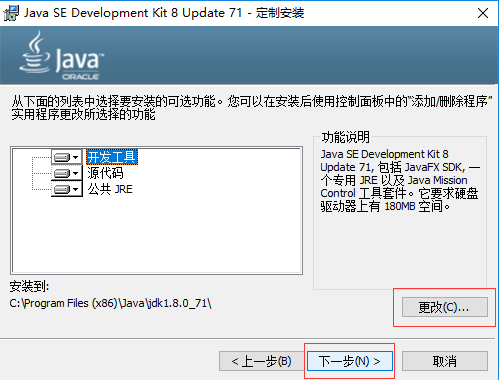
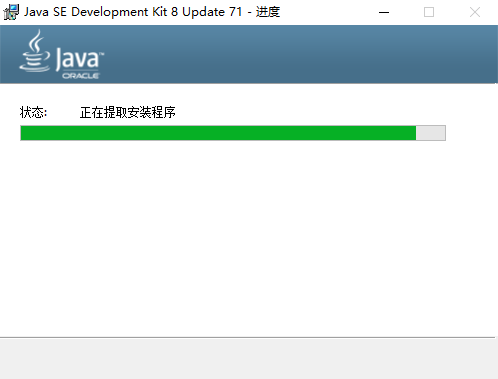
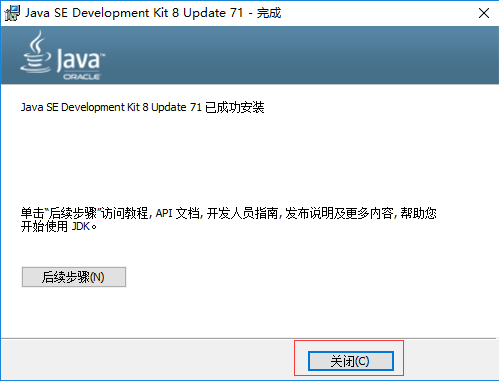
三、耐心等待一会,点击关闭即可。
使用技巧
首先以下为置JAVA_HOME,CLASSPATH,PATH的目的:
1、设置JAVA_HOME:
一、为了方便引用,比如,你JDK安装在C:Program FilesJavajdk1.7.0目录里,则设置JAVA_HOME为该目录路径, 那么以后你要使用这个路径的时候, 只需输入%JAVA_HOME%即可, 避免每次引用都输入很长的路径串;
二、归一原则, 当你JDK路径被迫改变的时候, 你仅需更改JAVA_HOME的变量值即可, 否则,你就要更改任何用绝对路径引用JDK目录的文档, 要是万一你没有改全, 某个程序找不到JDK, 后果是可想而知的----系统崩溃!
三、第三方软件会引用约定好的JAVA_HOME变量, 不然, 你将不能正常使用该软件, 以后用JAVA久了就会知道, 要是某个软件不能正常使用, 不妨想想是不是这个问题.
2、设置PATH:
道理很简单, 你想在任何时候都使用%JAVA_HOME%binjava 等来执行java命令吗, 当然不会, 于是, 你可以选择把 %JAVA_HOME%bin添加到PATH路径下, 这样, 我们在任何路径下就可以仅用java来执行命令了.(当你在命令提示符窗口输入你个代码时,操作系统会在当前目录和PATH变量目录里查找相应的应用程序, 并且执行.
具体操作如下:
第一步:下载JDK7.0并安装,全部点NEXT,软件默认安装在C:Program FilesJava
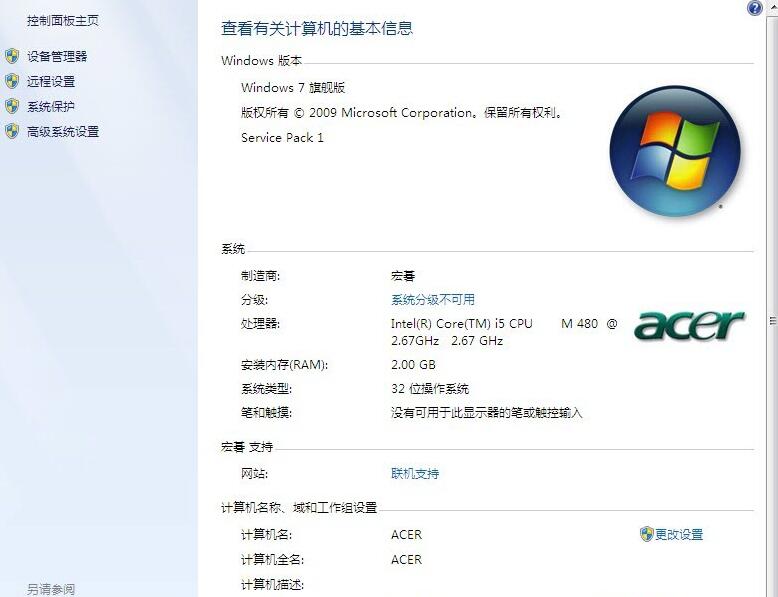
第二步:右键计算机属性,出现如下
第三步:左键点击高级系统设置,如图出现系统变量界面
第四步:选择系统变量,不是用户变量。找到对应的变量名Path,选择编辑
变量值如下:
%SystemRoot%system32;%SystemRoot%;%SystemRoot%System32Wbem;%SYSTEMROOT%System32WindowsPowerShellv1.0;c:Program FilesMicrosoft SQL Server100ToolsBinn;c:Program FilesMicrosoft SQL Server100DTSBinn
我们选择上面的一个文件夹的目录JAVA开发环境,而不是下面的是JAVA运行环境,所以,此时的目录就应该为C:Program FilesJavajdk1.7.0bin
我们只需要在原先的变量值前面C:Program FilesJavajdk1.7.0bin末尾加一个分号
原先变量值如下:
%SystemRoot%system32;%SystemRoot%;%SystemRoot%System32Wbem;%SYSTEMROOT%System32WindowsPowerShellv1.0;c:Program FilesMicrosoft SQL Server100ToolsBinn;c:Program FilesMicrosoft SQL Server100DTSBinn
配置后:
C:ProgramFilesJavajdk1.7.0bin;%SystemRoot%system32;%SystemRoot%;%SystemRoot%System32Wbem;%SYSTEMROOT%System32WindowsPowerShellv1.0;c:Program FilesMicrosoft SQL Server100ToolsBinn;c:Program FilesMicrosoft SQL Server100DTSBinn 即可!


