
 懒人听书 v8.5.41
 CAJViewer 官方版 v9.5.0.25241
 书旗小说阅读器 电脑版 v12.0.8.206
 PowerPoint Reader(PPT阅读器) 4.3.5.10
 金舟PDF阅读器 最新版 v2.1.7.0
 WPS Office官方版 官方最新版

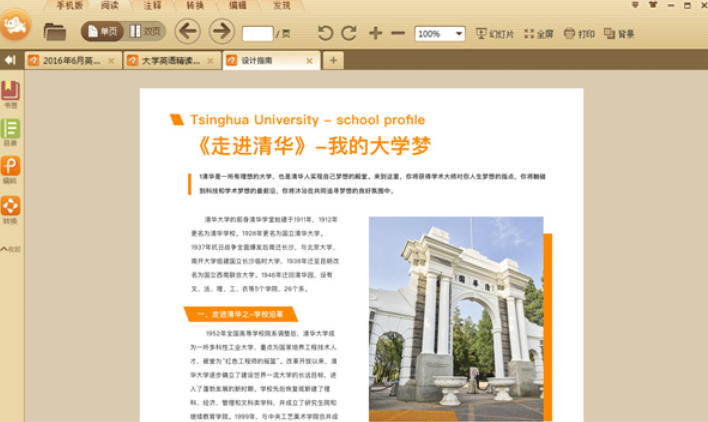
极速PDF阅读器是一款功能丰富的PDF阅读工具。软件提供单页与书本双模式个性阅读,支持全屏、幻灯片播放、目录提取及精准搜索功能,大幅提升阅读效率。特色在于全面的注释功能,包括写字、高亮、下划线、箭头、画线及多种图形标记,满足用户对文档审阅与标注的多样化需求,为办公与学习带来极大便利。
软件亮点
体积小、启动快,十分轻巧且占用内存极少。
功能丰富,注释、搜索、目录提取等功能一应俱全。
纯净无广告,永久免费使用,是真·免费软件。
安装运行流畅,适合全场景使用。
软件特色
异步加载技术:优化大型文件渲染速度,提升阅读体验。
全面框架优化:确保瞬间启动和流畅操作,减少资源占用。
SSL/TLS加密:保障用户数据传输安全,防止信息泄露。
软件功能
快速启动与低内存占用
安装包体积小(约5.4MB至10MB),启动速度快,几乎无延迟,适合老旧电脑或小硬盘设备。
经过全面框架优化,渲染快速,翻页流畅不卡顿。
多元化阅读模式
提供单页、书本模式、全屏、幻灯片放映等多种阅读场景,满足不同用户习惯。
支持连续翻页模式,退出方便,提升阅读连贯性。
目录提取与精准搜索
自动提取文档目录并显示,方便快速定位内容。
文本搜索技术优化,支持快速精准查找PDF文件内容。
注释与标注工具
集成写字、高亮、下划线、箭头、画线、矩形、椭圆、删除线、波浪线等多种标注工具。
注释信息可存储于PDF元数据并云端同步,支持注释内容移动和颜色自定义。
PDF文档处理能力
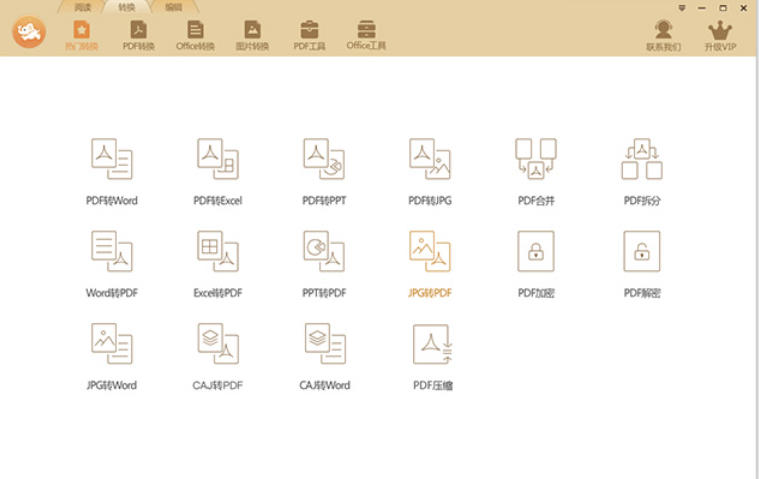
支持文件压缩、合并、拆分等编辑操作,满足多样化需求。
通过异步加载技术实现大型文件快速渲染,提升处理效率。
安全与兼容性
采用SSL/TLS加密技术保障数据安全,通过360安全卫士检测认证,无插件病毒。
支持Windows XP至Windows 11等多版本操作系统,兼容性强。
常见问题
如何将极速PDF阅读器设置为默认打开方式?
在电脑桌面找到PDF文档,鼠标右键选择“打开方式”,然后选择“选择默认程序”,勾选“所有.pdf文件都用这个应用打开”,并选择极速PDF阅读器即可。
工具栏不见了怎么重新显示?
在导航栏任意处单击鼠标右键,勾选“工具栏”即可恢复显示。
标签栏不见了怎么重新显示?
鼠标经过阅读器最顶部,右键勾选“标签栏”即可。
如何退出全屏模式?
直接点击键盘中的“Esc”键即可退出全屏模式。
极速PDF阅读器支持哪些阅读模式?
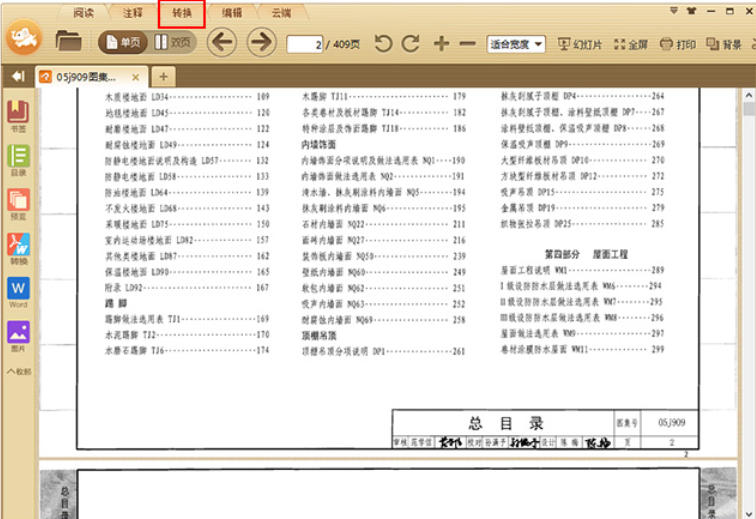
支持单页、书本、全屏、幻灯片放映等多种阅读模式,满足不同用户习惯。
软件特色
小巧快速
极速PDF阅读器破解版体积仅有4M大小,十分轻巧同时占用内存极少;经过全面框架优化,瞬间启动,渲染更快速,给您带来极速的阅读体验。
个性阅读
阅读器提供了单页模式和书本模式两种阅读模式,同时又有全屏、幻灯片等功能助您随心切换。多种阅读模式,让您随心所欲畅游书海。
目录提取
阅读器为您自动提取文档目录,并显示出来,可以方便您通过查看文档目录,快速定位自己需要的内容,让您阅读更省事。
精准搜索
经过速度优化的文本搜索技术,让您快速精准的搜索pdf文件的内容,让您阅读更轻松。
FAQ
一 取消右键显示
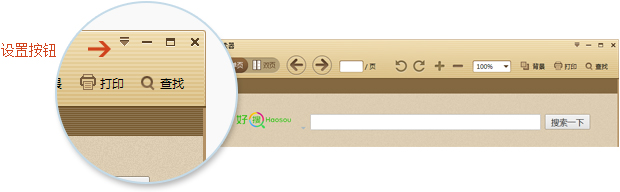
1) 打开界面 2)进入“设置” 3)点击勾选“取消桌面右键提醒文字”
二 取消桌面快捷
取消极速PDF转Word桌面图标: 直接删除即可(ps:快捷方式直接删除不会影响阅读器任何功能)
三 问题反馈入口
1. 1)打开界面 2)进入“设置” 3)点击“问题反馈”(见图1)
2. 请联系我们QQ:2955022903
安装步骤
一、在本站下载最新版的极速pdf阅读器安装包,双击运行。
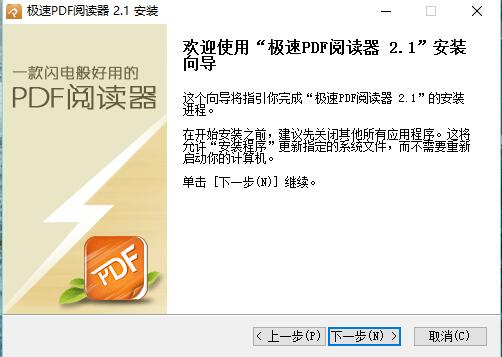
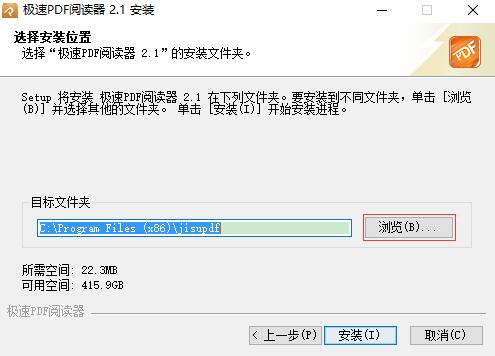
二、可以点击【浏览】,选择软件的安装路径;或者直接点击【下一步】,软件会安装在默认的位置。
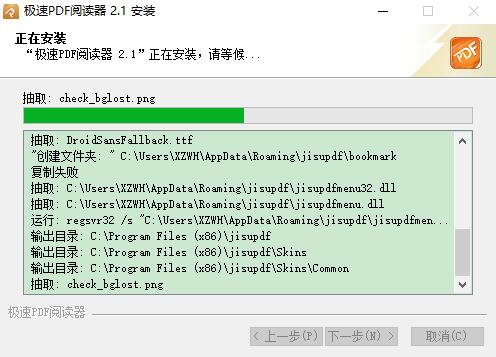
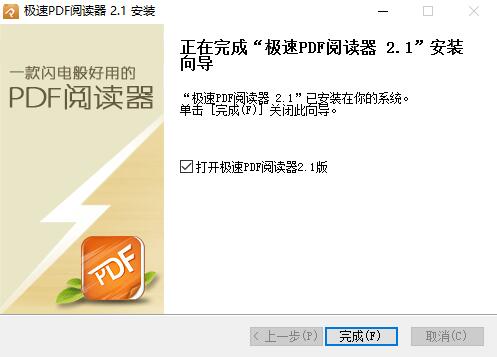
三、耐心等待软件安装完毕,点击【完成】就可以啦。
使用技巧
1)Ctrl + O打开文件
2)Ctrl + S另存为
3)Ctrl + P打印
4)Ctrl + F查找
5)Ctrl + W关闭文件
6)Ctrl + Q退出
7)Ctrl + C复制选中文本及图片
8)Ctrl + L幻灯片模式
9)Ctrl + 8书本阅读模式
10)Ctrl + X连续阅读模式
11)Ctrl + W关闭当前标签
12)+ / -放大 / 缩小
13)F11全屏模式
14)F12显示 / 隐藏书签
15)ESC退出全屏或幻灯片模式
16)Up / Down向上 / 下滚动一行
17)Home/End第一页 / 最后一页
18)Page Down / Page Up下一页 / 上一页
19)Shift + 空格 / 空格向上 / 向下滚动一屏


