
 懒人听书 v8.5.41
 CAJViewer 官方版 v9.5.0.25241
 书旗小说阅读器 电脑版 v12.0.8.206
 PowerPoint Reader(PPT阅读器) 4.3.5.10
 金舟PDF阅读器 最新版 v2.1.7.0
 WPS Office官方版 官方最新版

CAJViewer是一款专为阅读和编辑CNKI系列数据库文献而设计的专用浏览器。它全面支持Caj、Kdh及PDF等多种格式,并兼容中英文显示,方便国内外用户使用。软件内置笔记功能,可记录知识点与读后感,满足学术研究需求。

相关软件
| 相关软件 | 版本说明 | 下载地址 |
|---|---|---|
| caj全文浏览器 | 官方版 | 查看 |
| 论文查重软件 | v1.0.0.4 | 查看 |
| 超星阅读器 | 电子书阅读 | 查看 |
| 福昕阅读器 | 最新版v8.0.4.815 | 查看 |
| CAJViewer苹果版 | v7.2 | 查看 |
软件亮点
科研工作者
通过深度对比阅读、笔记系统等功能,高效分析文献知识,记录研究思路。
利用批量下载和格式化参考文献功能,简化文献整理流程。
学生与教育机构
支持多语言显示,方便国际学生使用。
国产化Linux版本适配教育领域国产化系统推广需求。
文献管理与分享
内置文件管理器帮助用户高效组织本地学术文件,支持导出为PDF或HTML格式,便于分享与合作。
软件功能
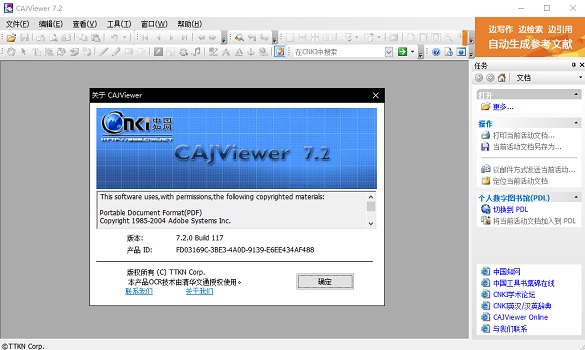
高清显示技术
采用特定字体渲染和图像压缩算法,确保文字和图像在屏幕上的清晰度,打印效果与原版一致,满足科研工作者对文献原版显示的需求。
多语言支持
提供简体中文、繁体中文、英文三种显示语言,方便海外用户使用。
安全性保障
CAJ格式文件采用加密机制,CAJViewer作为官方阅读器,确保文件在传输和阅读过程中的安全性,防止非法复制。
软件功能
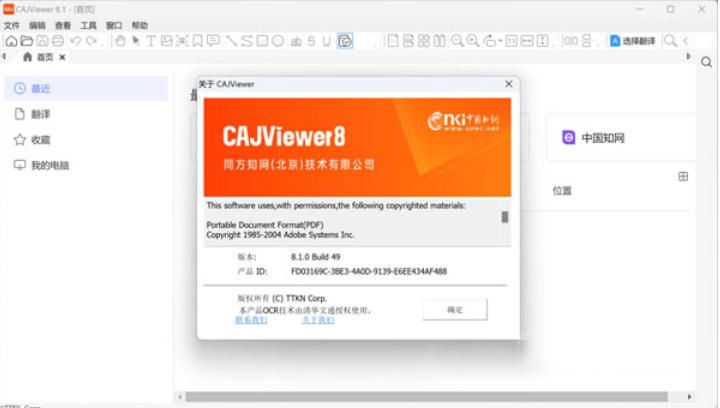
多格式支持与统一管理
支持CAJ(中国学术期刊全文数据库专用格式)、NH、KDH、PDF、TEB、Word等常见文献格式,并可将非支持格式自动转换为PDF,实现文献的统一管理。
提供批量下载功能,用户设置账号密码后,可快速从CNKI数据库下载多篇文献,无需重复登录。
深度阅读与编辑工具
文本图像摘录:通过鼠标选取、复制、全选等功能,实现文本及图像的精准摘录,摘录结果可直接粘贴至文本编辑器(如Word)进行编辑。
深度对比阅读:支持两篇文章在同一窗口内对比研读,辅助文献分析。
笔记与标注系统:用户可在文献内记录知识点、注释、问题、读后感等,支持多标注集管理,便于系统化整理思想火花。
格式化参考文献:提供参考文献样式编辑功能,解决批量参考文献格式统一问题。
高效检索与导航
全文检索:支持关键词、作者等多种检索方式,快速定位文献内容。
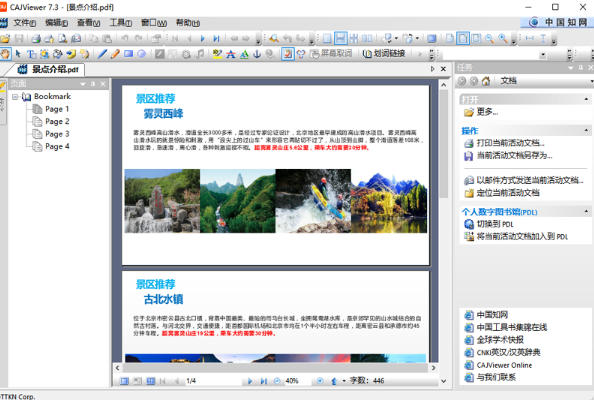
目录导航:直观的目录面板允许用户直接点击章节标题跳转,提升阅读效率。
安装步骤
一、在本站下载最新版的CAJViewer安装包,双击运行。
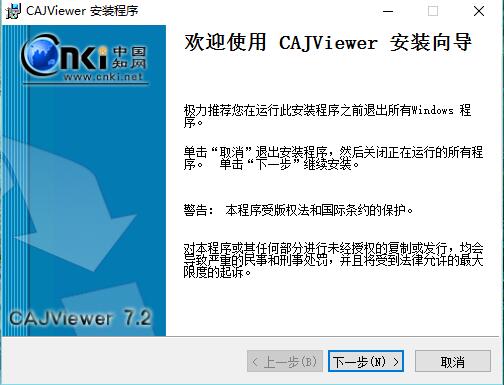
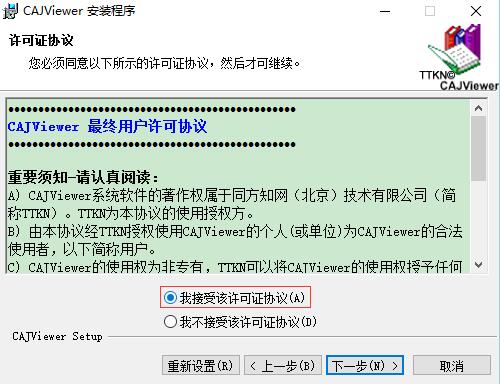
二、单击下一步,选择同意协议后点击下一步
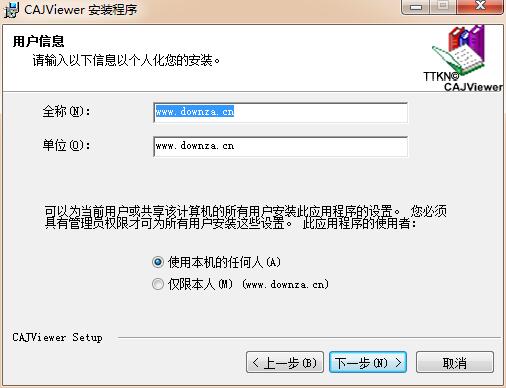
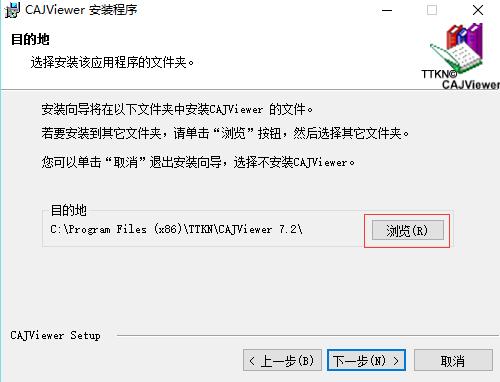
三、可以点击【浏览】,选择软件的安装路径;或者直接点击【下一步】,软件会安装在默认的位置。
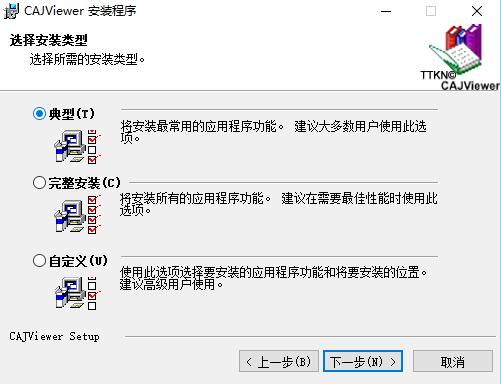
四、选择所需的安装类型后点击下一步。
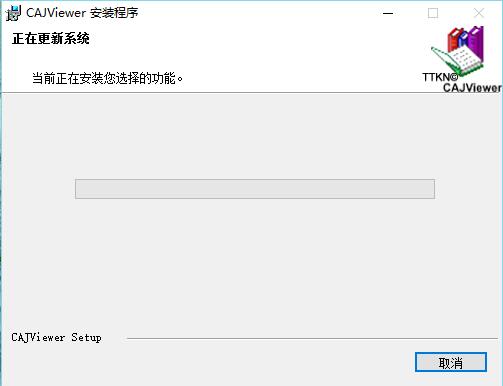
五、耐心等待软件安装完毕,点击【完成】就可以啦。
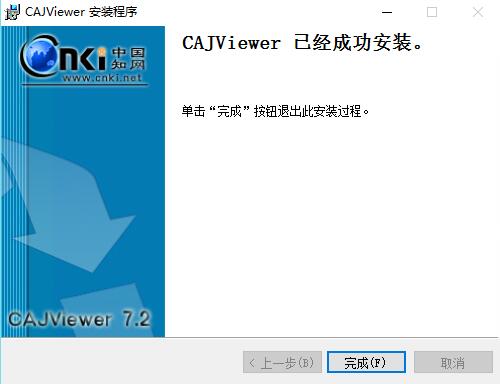
常见问题
问:安装完成后第一次使用时出现“无法找到组件”错误
CAJViewer 7.2.0在安装完成后第一次使用时有可能会出现“无法找到组件”错误。如下图所示:

原因:这是因为CAJViewer 在安装过程中需要注册环境变量,而在安装之前打开的IE不能使用新注册的环境变量所致。
解决方案:要解决此问题,只需要重新打开IE即可。
问:使用时出现“MSXML not registered”错误
CAJViewer 在使用时有可能会出现“MSXML not registered”错误。
原因:这是因为CAJViewer 7.2运行所需的MSXML版本过低或没有正确安装所致。
解决方案:请使用下面的链接下载安装即可。
下载地址:http://www.5119.cn/soft/197447.html
问:中国知网阅读器cajviewer无法正常使用?
解决方法:有可能是因为server服务没有打开,可以设置一下。开始--控制面板--管理工具--服务--(找到server这一项,启动)
问:中国知网阅读器cajviewer文章怎么看?
下载博士硕士论文注意的问题 搜索并且找到论文,点击篇名进入,然后根据需要选择下载的方式下载。切忌不要直接点击篇名前面的保存按钮,这样你只是下载了一个超级链接,脱离网络就打不开该篇文章。
使用方法
浏览文档
您可以通过中国知网阅读器菜单"文件"-"打开"来打开一个文档,开始浏览或者说是阅读该文档,这个文档必须是以下后缀名的文件类型CAJ、PDF、KDH、NH、CAA、TEB。
您可以通过鼠标,键盘直接控制主页面,也可以通过菜单或者单击页面窗口/目录窗口来浏览页面的不同区域,还可以通过菜单项或者点击工具条来改变页面布局或者显示比率。
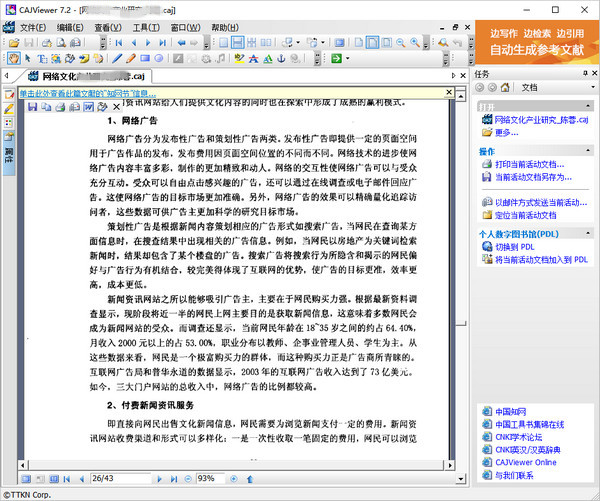
新版本增加打印预览功能,预览打印效果,通过菜单“文件”->“打印预览”即可打开打印预览界面,如下图:

延伸阅读
如果上述使用技巧没能帮助到您,小编还为您准备了更多有关CAJViewer的详细操作教程,欢迎收藏阅览!
cajviewer文件注释消失的原因和处理方法:http://www.5119.cn/edu/114369.html
在CAJViewer中如何使用搜索功能?:http://www.5119.cn/edu/114406.html
在CAJviewer中如何打印文件?:http://www.5119.cn/edu/114380.html
在CAJViewer中设置在一个页面打开两篇文档的方法:http://www.5119.cn/edu/114386.html
更新日志
1.增加页面旋转功能。可以全部或单独旋转某一页面,并能将旋转结果保存。
2.增加对开显示及连续对开显示,可以设置对开显示时的起始页,可以设置对开显示时是否显示页间空隙。
3.增加了新的标注类型,并能对标注属性进行修改。
4.改进了标注的保存方法,可以随文件一起保存,也可以导入导出,同时也可以存在多个标注集。
5.增强了打印方法,可以实现双面打印,可以以讲义的方法打印,可以根据打印机性能进行优化。
6.增加了打印预览功能。
7.增强了对WORD的支持。
8.增加了REDO/UNDO功能。
9.增加了在多个文件夹搜索功能。
10.增加了图像工具,可以快速保存文件中原始图片,也可以进行打印、文字识别、发送到WORD等多种操作。
11.增强了自动滚动方式,可以使用鼠标中键进行自动滚动及调整滚动速度。
功能介绍
页面设置
可通过[放大]、[缩小]、[指定比例]、[适应窗口宽度]、[适应窗口高度]、[设置默认字体]、[设置背景颜色]等功能改变文章原版显示的效果;
浏览页面
可通过[首页]、[末页]、[上下页]、[指定页面]、[鼠标拖动]等功能实现页面跳转;
查找文字
对于非扫描文章,提供全文字符串查询功能;
切换显示语言
本软件除了提供简体中文,还提供了繁体中文、英文显示方式,方便海外用户使用;
文本摘录
通过[鼠标选取]、[复制]、[全选]等功能可以实现文本及图像摘录,摘录结果可以粘到WPS、WORD等文本编辑器中进行任意编辑,方便读者摘录和保存(适用于非扫描文章);
图像摘录
通过[复制位图]等功能可以实现图像摘录,摘录结果可以粘到WPS、WORD等文本编辑器中进行任意编辑,方便读者摘录和保存(适用于非扫描文章);
打印及保存
可将查询到的文章以*.caj/kdh/nh/pdf文件格式保存,并可将其按照原版显示效果打印.
FAQ
1、安装完成后第一次使用时出现“无法找到组件”错误
CAJViewer 7.0.2在安装完成后第一次使用时有可能会出现“无法找到组件”错误。如下图所示:
原因:这是因为CAJViewer 在安装过程中需要注册环境变量,而在安装之前打开的IE不能使用新注册的环境变量所致。
解决方案:要解决此问题,只需要重新打开IE即可。
2、使用时出现“MSXML not registered”错误
CAJViewer 在使用时有可能会出现“MSXML not registered”错误。
原因:这是因为CAJViewer 7.2运行所需的MSXML版本过低或没有正确安装所致。
解决方案:请使用下面的链接下载安装即可。
http://www.microsoft.com/downloads/details.aspx?displaylang=zh-cn&FamilyID=3144b72b-b4f2-46da-b4b6-c5d7485f2b42
安装步骤
一、在本站下载最新版的CAJViewer安装包,双击运行。
二、单击下一步,选择同意协议后点击下一步
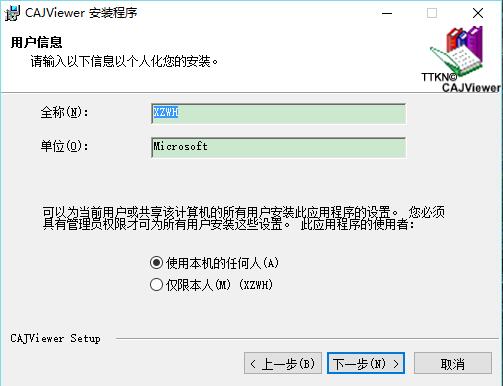
三、可以点击【浏览】,选择软件的安装路径;或者直接点击【下一步】,软件会安装在默认的位置。
四、选择所需的安装类型后点击下一步。
五、耐心等待软件安装完毕,点击【完成】就可以啦。
使用技巧
1、如何设置可以使CAJViewer不保存历史纪录?
在默认情况下,CAJViewer 会保存用户的浏览历史,这是为了方便用户使用而特意增加的一个功能。但如果涉及到用户隐私或其它一些原因时,可能会要求取消这个功能。
解决方案:
1.单击“开始”->“运行”,在打开里输入"regedit",运行注册表编辑器,找到项[HKEY_CURRENT_USERSoftwareTTKNCAJViewer 7.0Config],然后在此项中新建名为“SaveFileHistory”的DWORD值,并设为“0”即可。
2.直接将下列内容保存为一个.reg文件,导入注册表即可。 Windows Registry Editor Version 5.00
[HKEY_CURRENT_USERSoftwareTTKNCAJViewer 7.0Config] "SaveFileHistory"=dword:00000000
2、如何设置可以使CAJViewer不保存文件列表
在默认情况下,CAJViewer 在第一次有文件打开的情况下关闭时,会提示用户是否要保存文件列表,如果用户选择“是”,并且选择了“记住我的选择,以后不要提醒我”的选项,则此后关闭CAJViewer时,都会保存已打开的文件列表。在某些情况下,用户可能不需要此功能。
解决方案: 1.在菜单中选择“工具”->“参数设置”,在出现的对话框中切换到“通用”,选上“退出时提示保存打开的文件列表”,然后关闭程序(必须有打开的文件),就会出现提示是否要保存文件列表,选择“否”并勾选上“记住我的选择,下次不要提醒我”的选项,此后就不会有提示,也不会再保存打开的文件列表。
2.直接修改注册表或把下面的文字保存成.reg文件,导入到注册表即可。
Windows Registry Editor Version 5.00
[HKEY_CURRENT_USERSoftwareTTKNCAJViewer 7.0Config]
"SaveFileListPrompt"=dword:00000000
"SaveFileList"=dword:00000000


