
 向日葵X远程控制软件 V16.0.1.24350
 鹰眼中控 官方版 v2.0.10.240161
 萤石云视频 官方pc版 v3.37.0.0
 VNC v7.15.0
 乐橙电脑客户端 官方版 v5.17.16.0
 Xshell v6.0.0111
SecureCRT 是 VanDyke Software 开发的专业级终端仿真与远程管理工具,支持 Windows、macOS、Linux 跨平台运行,主打 SSH/SSH2、Telnet、Serial 等多协议安全连接,提供 AES-256、Blowfish 等高强度加密保障数据传输安全。核心功能涵盖会话管理、文件传输、脚本自动化(Python/VBScript)、多窗口布局与自定义界面。
软件亮点
极致安全保障:支持 SSH1/SSH2 协议,集成 AES-256、3DES 等加密算法,提供 RSA、DSA 密钥认证,防止数据泄露与中间人攻击
跨平台无缝体验:Windows、macOS、Linux 全平台适配,会话配置可跨设备同步,满足多系统运维需求
高效自动化:内置 Python/VBScript 脚本引擎,支持命令录制与回放,批量执行重复操作,大幅提升工作效率
深度定制化:自定义键盘映射、字体颜色、终端类型,多窗口标签页管理,适配个人工作习惯与复杂运维场景
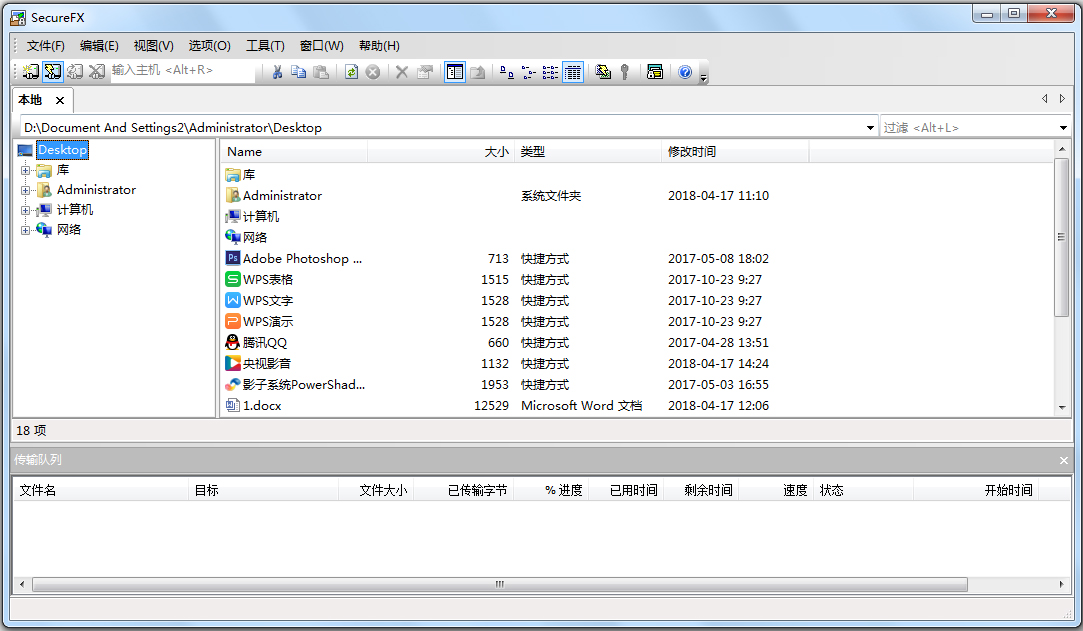
一体化解决方案:与 SecureFX 文件传输工具深度集成,支持 SFTP、SCP 协议,文件传输与终端操作无缝切换
软件特色
会话智能管理:支持会话嵌套文件夹分类,颜色编码标签区分不同环境,拖拽复制快速创建相似会话
高级终端功能:支持 ANSI 颜色、VT100/VT220 等终端仿真,自定义按键映射,兼容特殊设备控制需求
全面日志记录:会话活动实时记录,支持屏幕日志与文件传输日志,便于审计与故障排查
便捷文件传输:内置 SFTP 客户端,拖拽上传下载文件,支持 Zmodem 协议,串口环境下也能高效传输
强大会话同步:支持会话配置导出导入,跨设备同步,团队共享标准配置,减少重复设置
软件功能
远程连接管理:创建 / 编辑 / 删除 SSH/Telnet/Serial 会话,支持端口转发与隧道配置,单窗口多标签页同时管理多个连接
安全认证机制:密码认证、公钥认证(RSA/DSA/ECC)、键盘交互认证、GSSAPI 认证等多种方式,适配不同安全策略
终端交互优化:自定义字体大小与颜色,设置滚动缓冲区大小,支持鼠标操作与粘贴板共享,提升操作舒适度
脚本自动化:录制常用命令序列,编写 Python/VBScript 脚本实现复杂任务自动化,支持脚本调试与参数传递
文件传输功能:集成 SFTP/SCP 客户端,支持断点续传,拖拽文件传输,批量文件操作,串口环境 Zmodem 传输
会话日志管理:配置日志保存路径与格式,支持自动日志轮转,记录会话输入输出与文件传输历史
高级终端特性:支持 ANSI 转义序列、自定义函数键、宏命令,适配特殊设备管理需求
系统集成能力:支持 Windows 任务栏图标、托盘通知,与系统文件管理器集成,快速访问远程文件
使用方法
一、如何用securecrt7新建一个链接?
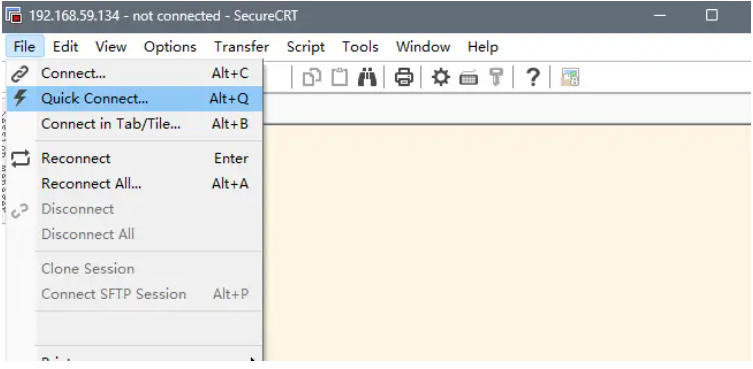
1、打开SecureCRT。打开的时候会弹出一个链接设置对话框。如果有已经建立的链接,会显示在这里。选中已有的一个链接,点击链接按钮,就能够连上服务器。这边我们新建一个链接即可。
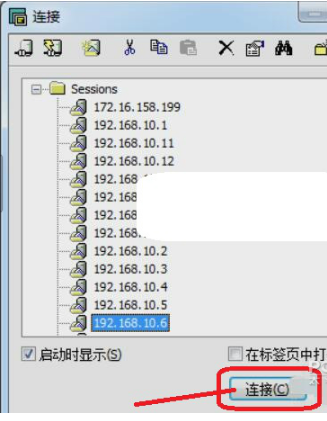
二、如何用SecureCRT的SSH2配置链接?
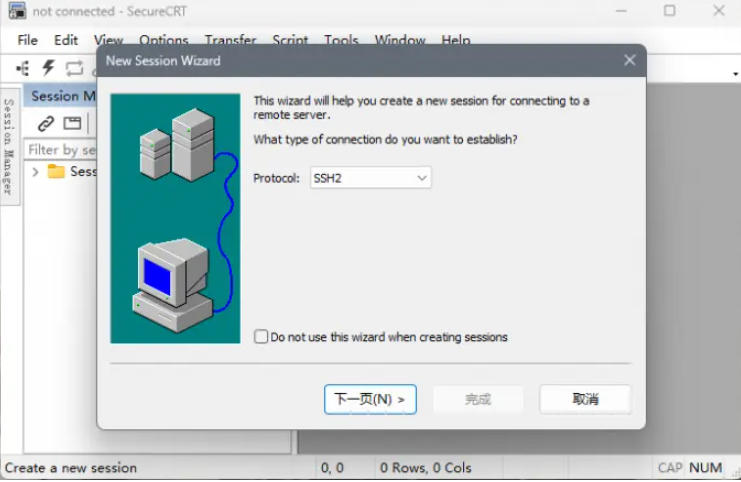
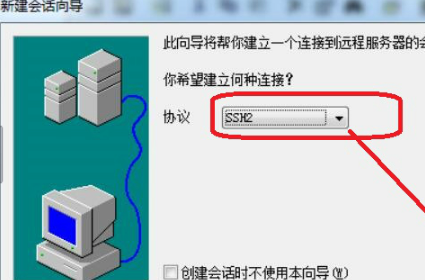
1、对话框上边的工具栏中,第三个工具按钮,就是新建链接。点击打开一个新建会话向导;协议选择SSH2,点击下一步;
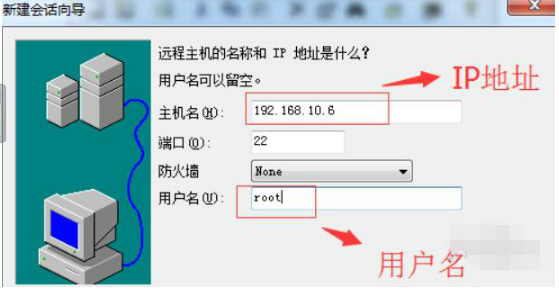
2、主机名填写主机的IP地址,端口就是用默认的22,然后输入linux系统的用户名,比如root,点击下一步后再输入链接名称就可以完成了。
常见问题
一、secureCRT怎么设置成中文?
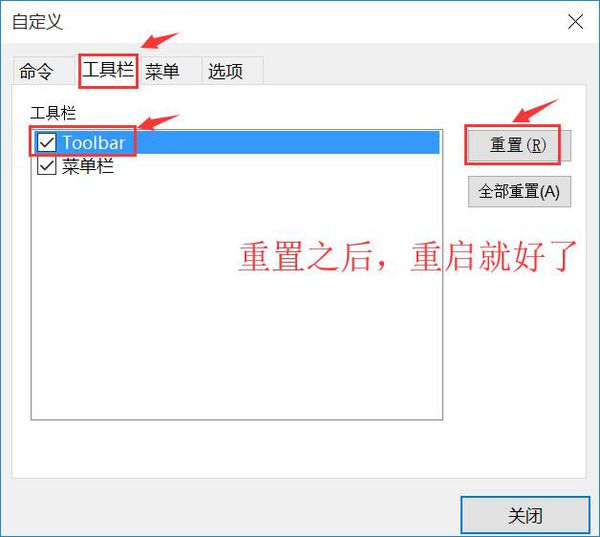
1、打开SecureCRT,在上方的工具栏右侧空白区域使用鼠标右键单击,之后在打开的下拉菜单中,选择“Customize…”
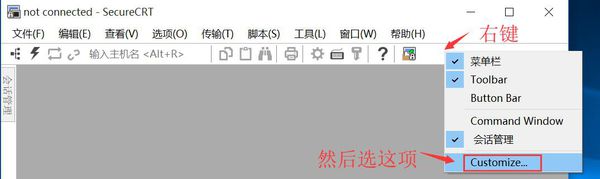
2、之后会弹出自定义窗口,我们切换到第二个工具栏标签,在下方的列表中选中Toolbar这一项,然后点击窗口右侧的“重置”按钮。重置完成后重新启动SecureCRT软件即可。
二、SecureCRT怎么修改字体
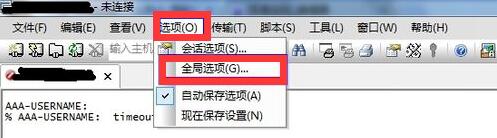
1、打开SecureCRT,点击菜单栏中的“选项”,在打开的下拉菜单中点击打开“全局选项”。
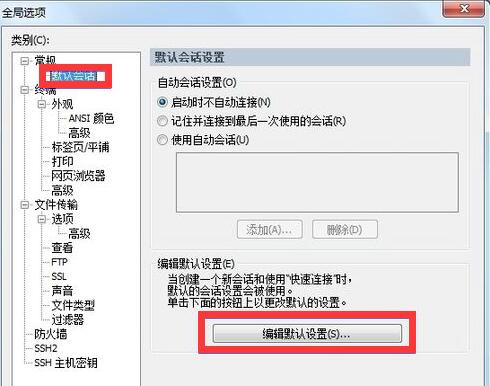
2、在全局选项的窗口中,现在左侧的类别里选中“默认会话”这一项,然后右方会出现设置内容,我们需要点击下方的“编辑默认设置”。
3、之后在默认设置的窗口左侧,选中“外观”选项,这时右侧会出现“窗口和文本外观”。在“当前颜色方案”下可以修改文字的背景颜色;然后点击后面的“字体”按钮即可修改字体了。
安装步骤
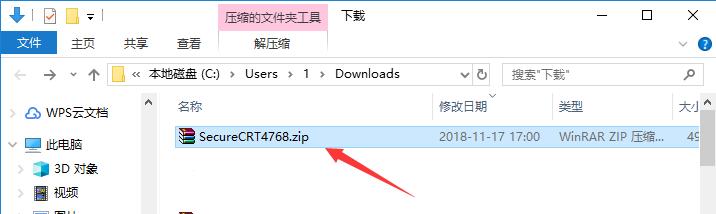
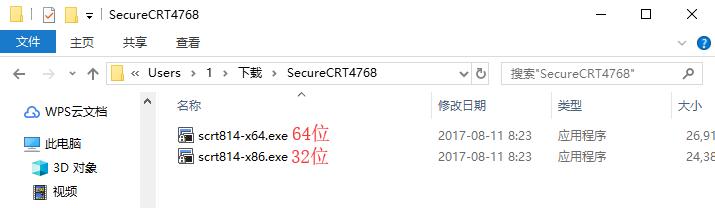
1、从本站下载SecureCRT软件包,把压缩包解压后得到两个.exe应用程序,我们需要根据计算机上安装的系统来决定选择哪一个。如果是32位系统,就打开x86安装程序;如果是64系统,就打开x64安装程序。
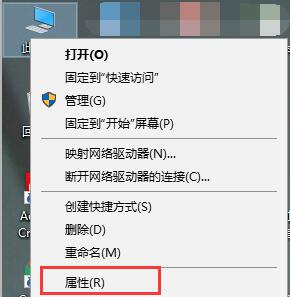
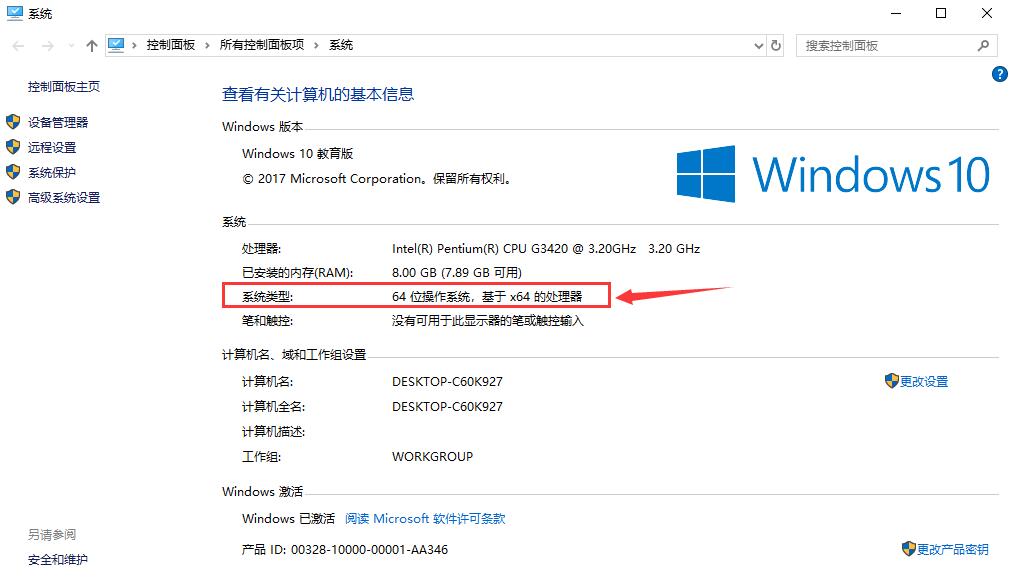
2、可能有的朋友不知道怎么看计算机安装的系统。我们使用鼠标右键单击桌面上的“我的电脑”(win10系统则为‘此电脑’),在右键菜单中点击打开“属性”。然后在“系统”下的“系统类型”条目就能看到当前使用的操作系统版本了。
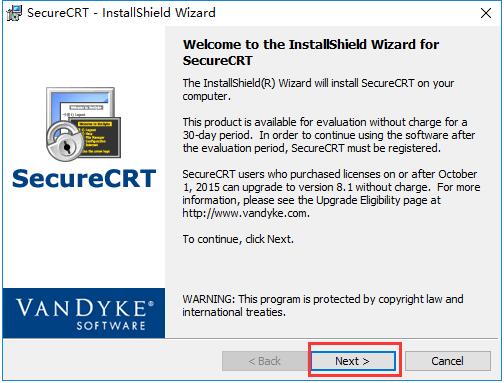
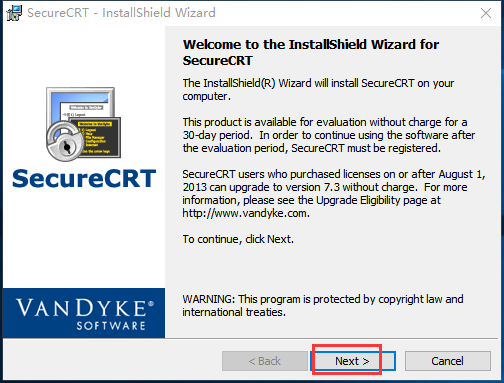
3、进入SecureCRT安装向导,对SecureCRT软件进行简单介绍,然后点击下方的“Next”进入下一步。如果想要退出安装,直接点击“Cancel”即可。
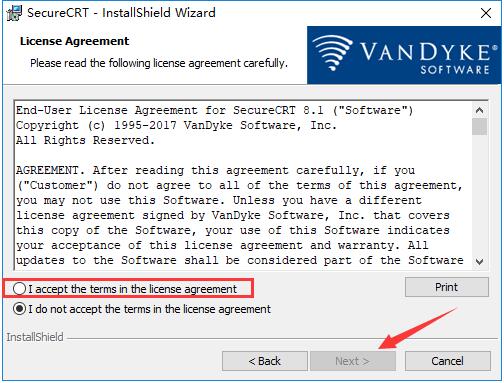
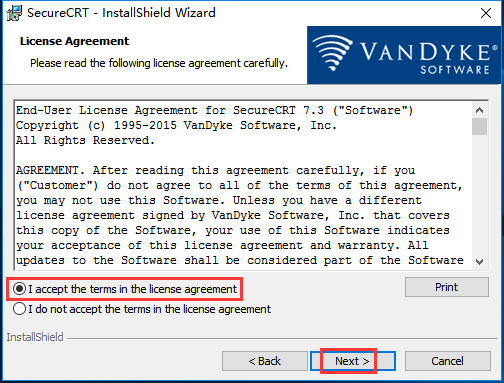
4、阅读许可协议,确认协议无误后,使用鼠标左键点击的方式选中“I accept the terms in the license agreement”表示同意协议,然后点击下方的“Next”进入下一步。
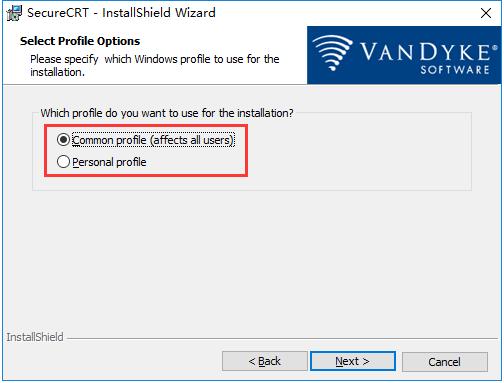
5、选择需要导入的数据,一般选择“Common profile(通用数据)”而不选择“Personal profile(个人数据)”,然后点击“Next”进入下一步。 如果需要再次阅读协议则点击“Back”。
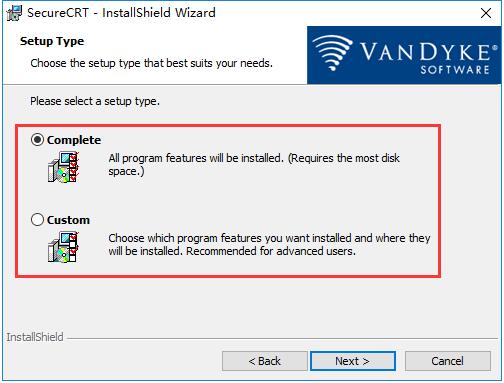
6、在此界面用户需要选择安装类型,包括“Complete(完整版)”和“Custom(自定义)”,一般用户选择“Complete”即可,然后点击下方的“Next”。如果需要重新设置则点击“Back”
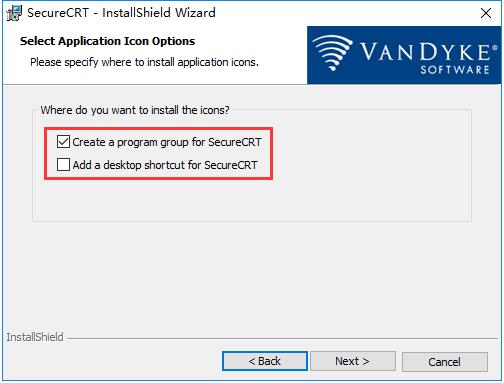
7、选择是否创建SecureCRT的开始菜单文件夹(Create a program group for SecureCRT)和桌面快捷方式(Add a desktop shortcut for SecureCRT),选定后单击下方的“Next”。
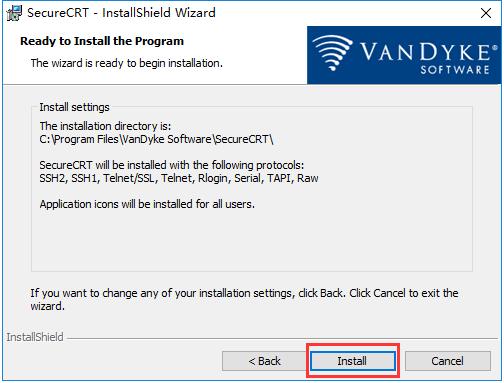
8、这一步中会显示之前设置的所有内容,确认安装信息无误后,点击下方的“Install”开始安装。
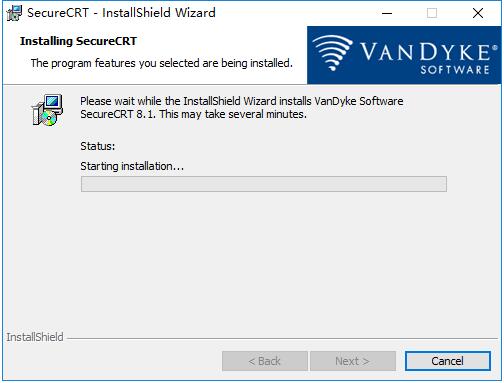
9、等待SecureCRT安装,这个过程大约需要3分钟。
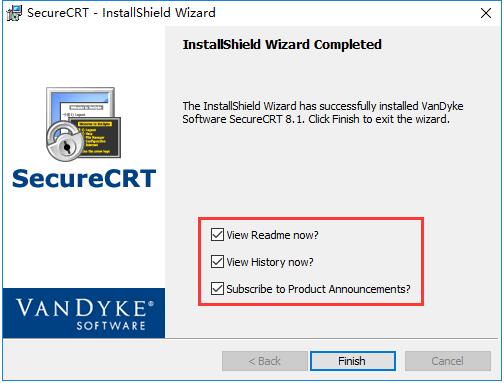
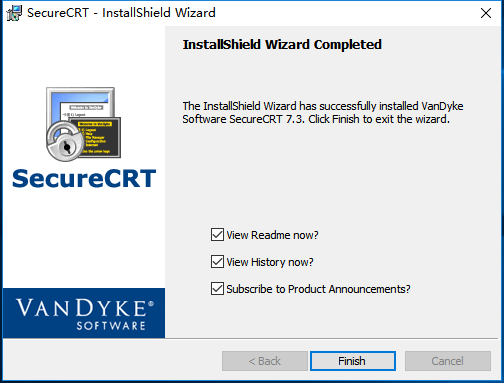
10、安装结束后,自动跳转至安装完成界面,用户可以根据需要选择是否阅读软件介绍(View Readme now?)、更新记录(View History now?)和软件公告(Subscribe to Product Announcements?),选择完毕后,点击下方的“Finish”即可结束安装程序。
软件特色
广泛的终端仿真:
VT100,VT102,VT220,ANSI,SCO ANSI,Xterm,Wyse 50/60
和 Linux console 仿真(带有 ANSI 颜色)。
优秀的会话管理特性:
新的带标签的用户界面和 Activator 托盘工具,最小化桌面的杂乱。
会话设置可以保存在命名的会话中。
协议支持:
支持 SSH1,SSH2,Telnet,RLogin,Serial,和 TAPI 协议。
Secure Shell:
Secure Shell 加密登录和会话数据,包括以下支持:
- 端口转发使 TCP/IP 数据更安全
- 口令,公钥,键盘交互和 Kerberos 验证
- AES,Twofish,Blowfish,3DES,RC4,和 DES 加密
- X11 转发
文件传输工具:
VCP 和 VSFTP 命令行公用程序让使用 SFTP 的文件传输更安全。
脚本支持:
支持 VBScript 和 JScript 脚本语言。
FAQ
问题描述:
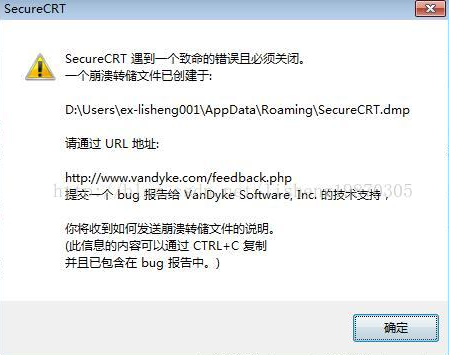
以前安装过SecureCRT,现在出现问题,手工卸载不完全,导致新安装的SecureCRT一直提示:以下错误。
解决方案:
1)删除,上图路径中VanDyke文件夹内的东西,和SecureCRT.dmp文件
2)删除注册表信息
打开RegEdit
打开HKEY_LOCAL_MACHINA,其SOFTWARE里也有VanDyke,将其删除。(如果存在删除)
打开HKEY_CURRENT_USER,其SOFTWARE里也有VanDyke,将其删除。(如果存在删除)
3)打开SecureCRT,正常
安装步骤
1、打开下载的.exe文件后点击【next】
2、选择同意许可协议后点击【next】
3、连续三次点击【next】后点击【install】
4、安装时间不长耐心等待即可完成
使用技巧
1、找到安装crt的目录。C:/Program Files/VanDyke Software/SecureCRT
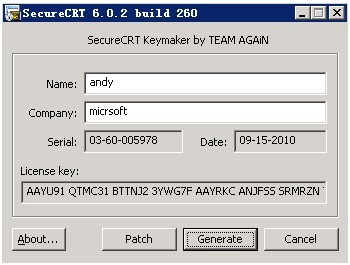
2、把secureCRT-kg.exe放到安装crt的目录下,运行此程序
点击patch按钮
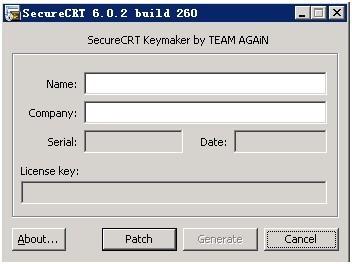
然后输入注册信息,点击Generate按钮,生成注册码。
3、把注册码输入应用程序。
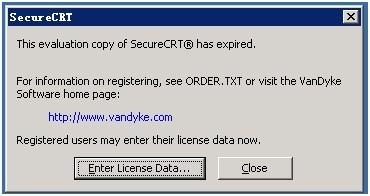
点击Enter license Data。
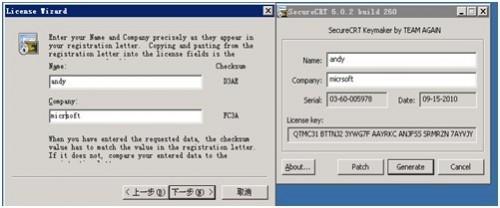
4、点击完成SecureCRT及安装完成。


