
 ACDSee 绿色版v2.7.0.2770
 360看图软件 官方版 v1.0.1.1221
 2345看图王免费版 v13.2.0.12297
 FSViewer 中文版 v8.1
 ACDSee Pro 10 中文版
 XnViewMP 电脑版 v1.4.4

ACDSee是加拿大ACD Systems公司开发的综合性软件,集数字资产管理、图像处理与多媒体播放功能于一体,广泛应用于图片获取、管理、浏览、优化及分享等场景,是高效处理图像与数字资产的理想工具。
| 相关软件 | 版本说明 | 下载地址 |
|---|---|---|
| iSee | 官方最新版 v3.9.3.0 | 查看 |
| 看图纸 | v6.2.0.3 官方版 | 查看 |
| 2345看图王 | 免费版v7.0.1.7648 | 查看 |
软件亮点
多格式支持:兼容BMP、JPG、GIF、PNG、RAW等超100种图像格式,以及AVI、MP3、WAV等视频/音频格式,满足多样化文件处理需求。
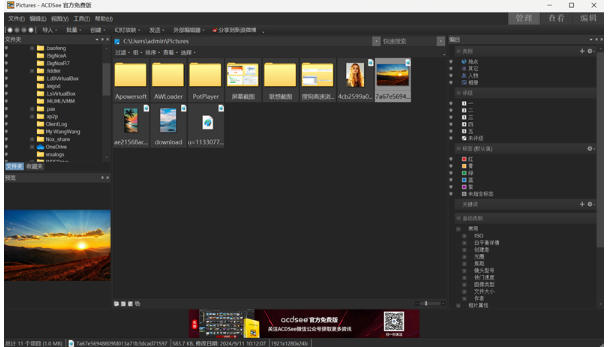
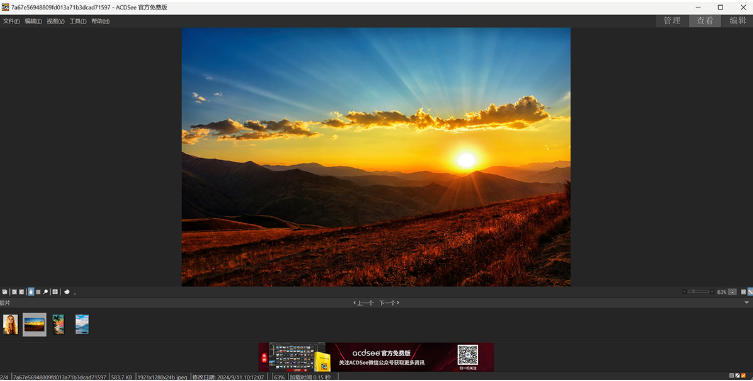
高效浏览:采用快速预览技术,支持即时查看大图,并提供缩略图、幻灯片播放、全屏浏览等模式,提升操作效率。
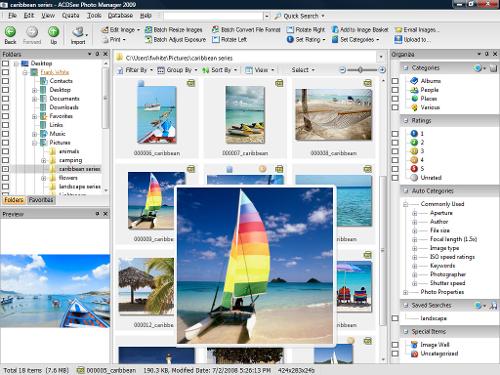
智能管理:通过树状文件夹、日历视图、关键词分类等功能,实现照片的快速检索与整理;支持批量重命名、格式转换、添加水印等操作,简化批量处理流程。
软件特色
操作便捷性:
ACDSee的界面设计简洁直观,功能布局合理,新手可快速上手。例如,批量重命名、格式转换等操作通过简单设置即可完成,大幅提升工作效率。
性能表现:
软件以“快速”著称,尤其在图片加载与浏览环节表现突出。例如,ACDSee的“快速查看”模式可在1秒内加载大图,远超同类软件。
功能全面性:
从基础修图到高级编辑,从文件管理到数据备份,ACDSee覆盖了数字图像处理的全流程。专业用户赞赏其RAW处理引擎与图层编辑功能,认为其可替代部分专业软件。
兼容性与稳定性:
支持多操作系统(如Windows、macOS),且对旧系统兼容性良好。用户反馈软件运行稳定,崩溃率低,适合长期使用。
软件功能
图像编辑与优化
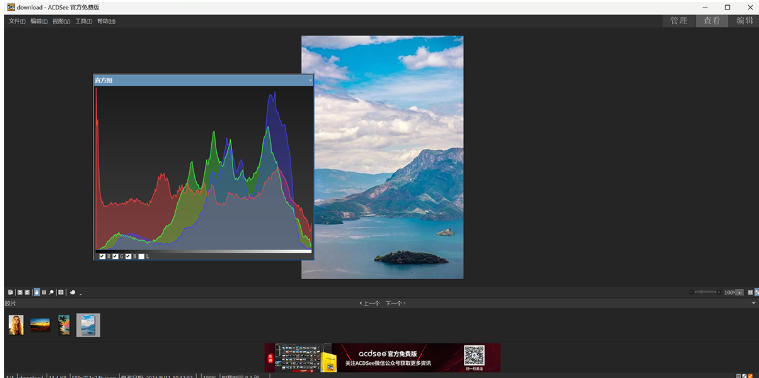
基础调整:提供旋转、裁剪、亮度/对比度调节、色彩平衡等工具,满足日常修图需求。
高级功能:集成红眼修正、阴影/高光优化、降噪、锐化等进阶功能,支持图层编辑与非破坏性调整,适合专业用户。
创意滤镜:内置Lomo效果、几何形状调整等滤镜,为照片添加艺术风格。
多媒体播放与分享
内置播放器:支持AVI、MP3、WAV等格式的播放,无需额外软件即可欣赏视频与音乐。
一键分享:可将优化后的照片直接上传至Flickr等在线平台,或通过邮件、社交媒体分享,提升传播效率。
数据安全与备份
隐私保护:提供加密文件夹功能,支持密码锁定敏感照片,防止隐私泄露。
备份方案:支持本地备份、CD/DVD归档及云同步,确保数据安全无忧。
常见问题
无法启动或数据库连接问题:
原因:数据库文件损坏、路径错误、权限不足、软件版本不兼容、网络问题或防火墙阻碍。
解决方法:
修复数据库:使用ACDSee内置的数据库修复工具,或手动备份后删除损坏文件,让软件重新生成。
检查路径:确保数据库文件路径正确,无特殊字符或错误配置。
调整权限:右键数据库文件,选择“属性”,授予当前用户读写权限,或以管理员身份运行软件。
更新软件:升级至最新版本,或尝试兼容模式运行。
检查网络:确保网络连接正常,重启路由器或交换机。
配置防火墙:在防火墙中添加ACDSee为例外,允许其访问数据库文件。
软件特色
1、浏览速度快
2、根据自己的需要整理
3、有意义的元数据
4、立即查找
5、管理各种文件
功能介绍
【几何形状】
让图片不再扭曲,通过对像素大小和分辨率的完全控制来调整几何形状,修复透视效果、扭曲、镜头晕影。
【滤镜特效Lomo 效果】
用流行的 Lomo 效果,使您的图片轮廓鲜明并呈现怀旧感。
【去除红眼】
增强的减轻红眼工具可让您更自然的外观的颜色和亮度调整。
【滤镜特效】
超多的滤镜特效让你的照片总是那么与众不同。
安装步骤
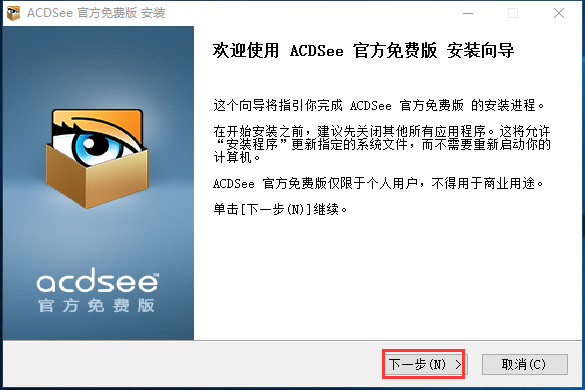
1、打开下载的.exe文件,点击下一步
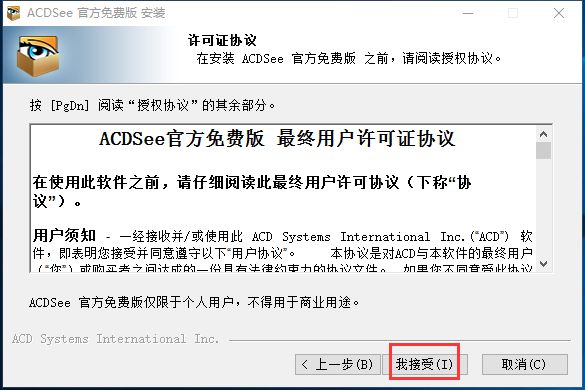
2、选择接受许可证协议
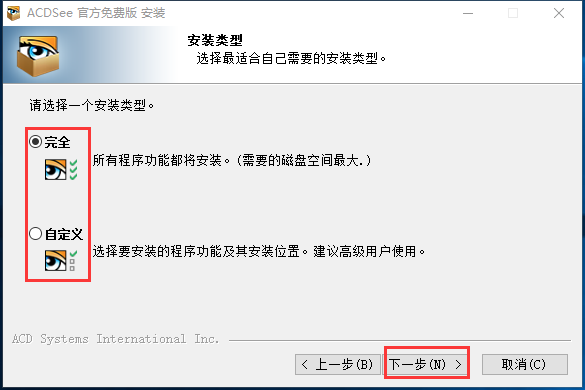
3、用户需要选择安装的类型后点击下一步
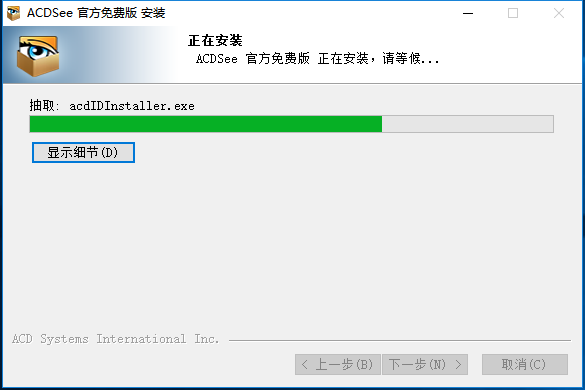
4、安装时间不长耐心等待即可
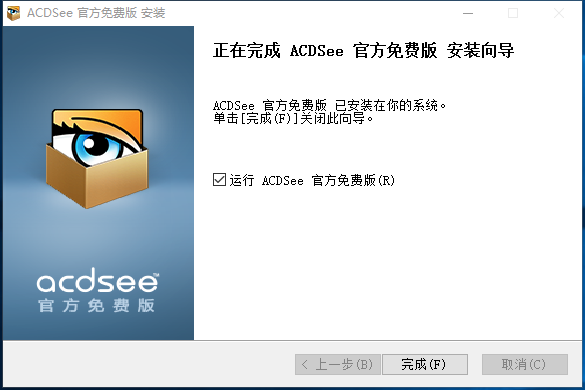
5、安装成功
使用技巧
使用ACDsee浏览图片:
1、双击桌面上的ACDSee快捷图标,打开ACDsee缺省的Browse窗口。
2、单击浏览工具栏中的[Folders],在下面的树型目录中找到要浏览图片的文件夹,文件列表窗口中将显示文件夹中所有图片。
3、单击一幅图片,预览面板中将显示图片内容。注:此时可以在文件列表工具栏的[mode]下拉列表框中选择改变显示图片文件的方法。
4、要打印图片,可以先在文件列表中单击选中图片,再单击主工具栏的[print]按钮,然后,单击下面活动工具栏中的[print]即可进入打印程序。
5、要将选中的图片发E-mail, 可以先在文件列表中单击选中图片,再单击主工具栏的[Share]按钮, 然后,单击下面活动工具栏中的[E-mail]即打开发送邮件的对话框。将打开View窗口按实际大小显示窗片。
6、要将图片设置为桌面墙纸,可以先在文件列表中单击选中图片,再单击主工具栏的[Creat], 然后,单击下面活动工具栏中的[Wall Paper]下拉列表框,可以选择墙纸的铺设方式。


