
 CCleaner v5.91.9537
 超级兔子 官方正式版v11.0.17.0
 小马激活工具 v3.1
 驱动精灵在线版 官方版 v2025.8.5.220
 Nero TuneItUp Free 中文版 v2.6.0.134
 鲁大师Z武器 6.1.1026.1060.429

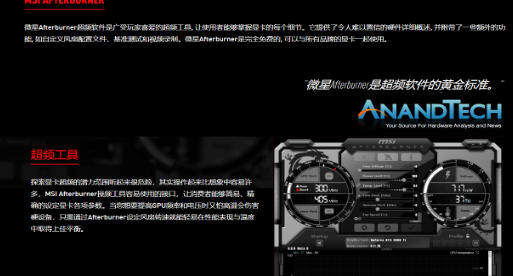
MSI Afterburner官方中文版是微星推出的专业显卡超频工具,支持对显卡GPU频率进行灵活调节,有效提升显卡运行效率,充分释放硬件性能。软件操作简洁直观,上手轻松,适合游戏玩家、硬件爱好者与装机用户使用。兼具显卡监控、参数调节、状态实时显示等实用功能,运行稳定安全,可在合理范围内优化显卡工作状态,是电脑显卡性能调试、监控与管理的强大辅助工具。
相关推荐
| 相关软件 | 软件特点 | 下载地址 |
|---|---|---|
| 鲁大师 | 电脑保护 | 查看 |
| 超级兔子 | 辅助软件 | 查看 |
| Dism++ | 系统清理 | 查看 |
| CCleaner | 保护工具 | 查看 |
功能特色
游戏玩家:
通过超频提升显卡性能,获得更流畅的游戏体验。
实时监控硬件状态,确保系统稳定运行。
使用 OSD 功能在游戏内显示帧率、温度等关键信息,方便调整设置。
专业用户:
在进行 3D 渲染、视频编辑等高负载任务时,通过超频提升显卡性能,缩短工作时间。
使用硬件监控功能确保显卡在高负载下稳定工作。
硬件爱好者:
探索显卡的极限性能,通过手动超频和电压/频率曲线编辑器实现精细化调校。
使用帧率测试功能对比不同超频设置下的性能表现。
软件特色
全品牌兼容性:
支持 NVIDIA(RTX 50/40 系列等)和 AMD(RX 9000/7000 系列等)全系列显卡,覆盖主流消费级和专业级产品。
非微星品牌显卡(如华硕、技嘉、蓝宝石等)亦可使用,打破品牌限制。
用户友好界面:
提供简洁明了的操作界面,用户可以轻松找到所需功能并进行设置。
支持多种皮肤外观风格,用户可以根据喜好自定义界面。
高效实用:
通过简单的操作即可提升显卡性能,同时监控功能确保显卡工作安全。
提供快捷键操作,提升使用效率。
持续更新与优化:
开发者不断更新软件版本,新增功能并优化用户体验。
例如,最新版本新增了对 NVIDIA GeForce RTX 50 系列显卡的支持,并解锁了其 GDDR7 显存超频至 36Gbps。
软件功能
超频设置:
支持调节 GPU 核心频率、显存频率和核心电压(需硬件支持),用户可以根据需求进行手动超频。
提供最多 5 组配置文件保存功能,方便用户在不同使用场景(如游戏、渲染、日常使用)下快速切换。
OC Scanner 功能:自动扫描显卡的稳定超频极限,生成个性化超频方案,避免手动调试风险。
电压/频率曲线编辑器:支持手动调整电压与频率曲线,实现精细化的性能调校。
硬件监控:
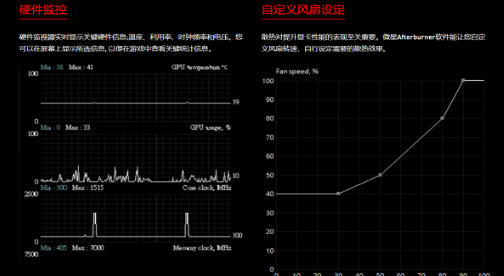
实时显示核心温度、频率、电压、风扇转速、显存占用率等关键参数。
支持 OSD(屏幕显示)功能,在游戏内实时显示硬件状态(如帧率、温度),帮助用户随时掌握硬件工作情况。
提供帧率测试(Benchmark)功能,记录游戏平均帧率、最低帧率及帧生成时间,辅助性能分析。
风扇控制:
支持自定义风扇转速曲线,用户可以根据温度动态调整散热策略,平衡散热与噪音。
提供风扇转速同步功能,优化多风扇显卡的散热效率。
视频录制与截图:
支持 1080p@60fps 高清录制,格式包括 RTV1(高压缩率)、AVI 等,可替代传统录制软件。
提供截图功能,支持 BMP、PNG、JPG 格式,画质可调。
常见问题
如何解放电压调节和频率上限
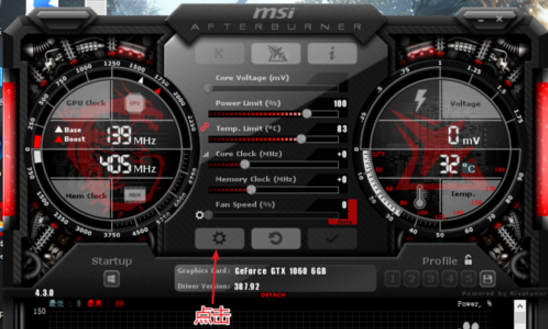
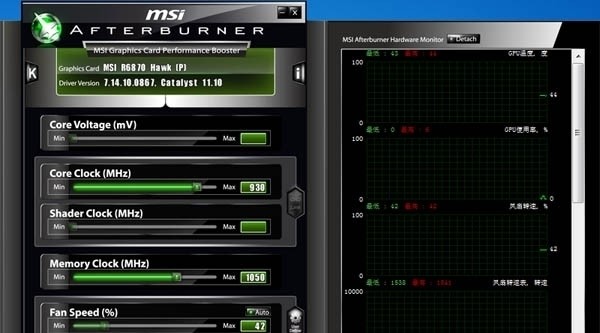
1、首次启动AfterBurner你就会发现一个问题,就是Core Voltage(显卡核心电压)没有任何显示而且不能改动,就如下图所示:
2、这并不是你的显卡或者微星的软件有问题,而是软件在默认设置下不能改变电压,毕竟加压超频的风险更大,想要解除限制的话就要点击下方的Setting按键进入设定菜单,解冻电压调节。
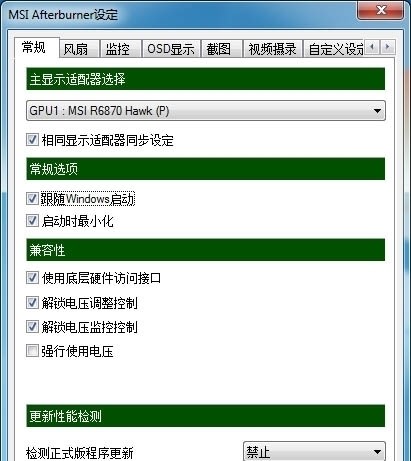
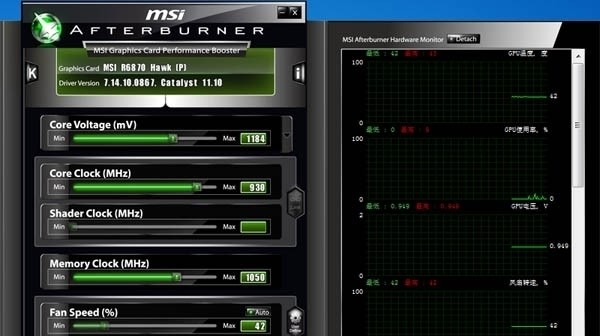
3、把常规菜单里的“解除电压调整控制”勾上然后重启AfterBurner后就可以调整电压了,顺便把“解锁电压监控控制”也勾上,这样可以在AfterBurner里面看到GPU的核心电压,至于那个“强制使用电压”就不建议勾了,勾上的话显卡在平时低载降频时就不会同时下调电压了。
4、重启软件后核心电压可以调整了,如果是微星的显卡的话还可以启用三重加压功能,点击Core Voltage右边的那个小箭头就会出现下面的画面。
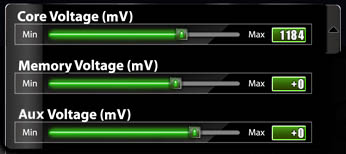
5、除了核心电压外,显存和Aux电压都可以进行调节,不过显示出来的不是核心电压那样的绝对电压值,而且一个相对数值,显存电压可在-100~+50之间调节,而Aux电压则可在-100~+30之间调节。
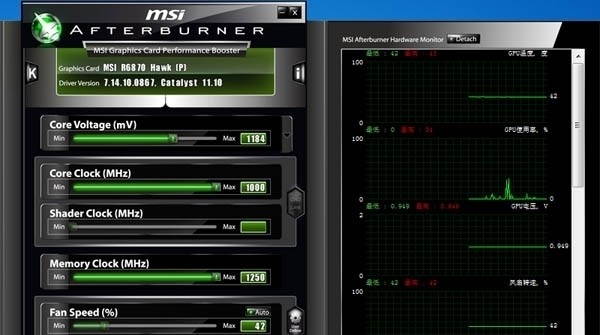
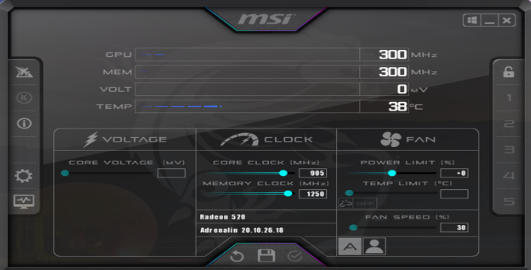
6、除了电压调节需要解封外,频率上限也有可能需要解封,尤其是AMD的显卡特别容易碰上这个问题,比如微星R6870 HAWK的核心/显存频率就仅能提升到1000/1250MHz,很明显被限制了,虽然这频率已经不错了但是应该还有上升到空间。
7、喜欢冲击极限的朋友们碰到这种频率上限肯定很不爽吧,接下来讲告诉大家一个方法来解开这种束缚,首先在AfterBurner的安装目录下,找到MSIAfterBurner.cfg配置文件,用文本编辑软件打开,定位到[ATIADLHAL]一项,下面的“unofficialoverclockingEULA=”原本是空白,在这里我们输入:I confirm that I am aware of unofficial overclocking limitations and fully understand that MSI will not provide me any support on it。
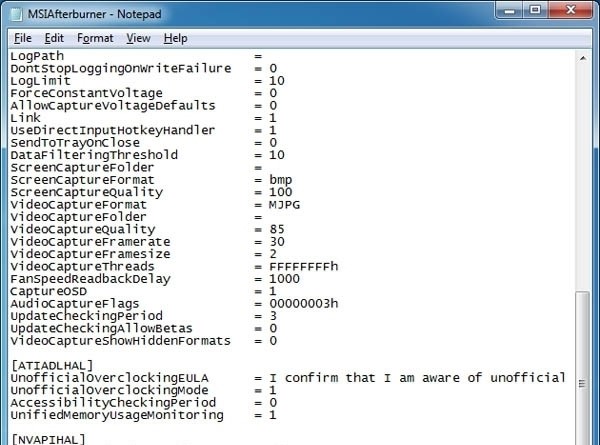
8、输完秘籍之后还要改一下“unofficialoverclockingmode=”后面的参数,默认的0是表示临时禁用非官方超频,1表示激活PowerPlay(AMD显卡的功耗管理技术)功能,2则表示禁用PowerPlay功能,这里我们改成1就可以了。
9、其实这个修改就是打开AfterBurner的unofficialoverclok非官方超频模式,默认状态下它是禁用的,启用之后就可以消除频率限制。修改完之后重启电脑,下面就是见证奇迹的时刻。
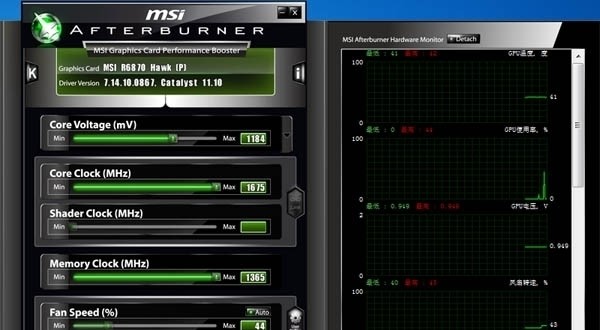
10、重启之后再次启动AfterBurner,核心/显存上限提高到1675/1365MHz,现在束缚都解除掉了,接下来我们开始超频。
msi afterburner如何显示帧数?
在控制台输入net_graph 3在屏幕下方显示FPS值,你可以用net_graphpos 0/1/2)来调节他在屏幕下方的位置(0/1/2分别是左,中,右)而且你也可以用cl_showfps 1/0来打开/关闭FPS在屏幕左上角的显示。
更新日志
重点加入了OSD硬件监控图表功能,玩游戏的时候也可以随时看清显卡运行状态,包括核心/显存频率、核心占用率、核心温度、风扇转速,以及游戏帧率等等,并且会以数字、曲线图两种方式同时展示。
这样在玩游戏的时候,你就能随时知道系统状态了,尤其是万一出现帧率骤降、温度暴涨的状况,更方便查清问题根源。
该功能可以支持最新的DX12、Vulkan游戏,但由于部分游戏厂商的反作弊机制,不一定保证都能用,尤其是EA、育碧,相关方面正在沟通解决。