
 向日葵X远程控制软件 V16.0.1.24350
 鹰眼中控 官方版 v2.0.10.240161
 萤石云视频 官方pc版 v3.37.0.0
 VNC v7.15.0
 乐橙电脑客户端 官方版 v5.17.16.0
 Xshell v6.0.0111

Splashtop中文版是一款支持从移动设备随时远程访问电脑的高性能软件,以超便捷的操作和卓越的多媒体播放体验著称,性能优于竞争对手10倍以上。它无需为难以移动的应用额外开发或适配,即可直接远程运行3D图形软件、IE、Flash、游戏等,大幅降低移动化复杂性与成本。无论是办公设计还是娱乐游戏,Splashtop中文版都能提供流畅、高效的远程控制方案,让用户随时随地享受如同本机般的操作体验。
| 相关软件 | 版本说明 | 下载地址 |
|---|---|---|
| TeamViewer 14 | 最新版 | 查看 |
| Remote Utilities | v6.2.0.1 | 查看 |
| AnyDesk | 官方最新版 | 查看 |
| 掌控局域网监控软件 | 官方版 | 查看 |
| ssh secure shell client | v3.2.9 | 查看 |
软件亮点
高性能远程连接
低延迟、4K高清传输:采用智能自适应编码技术,支持4K超高清视频传输与高帧率,搭配4:4:4色彩模式和高保真音频,确保远程协作如面对面般流畅。
跨平台无缝兼容:全面覆盖主流操作系统,支持电脑、手机、平板等多终端适配,无需更换设备即可无缝融入现有办公环境。
企业级安全防护
端到端加密:采用TLS 1.2与256位AES双重加密技术,确保数据传输全程密文防护,防止拦截与未授权访问。
零信任架构:基于“永不信任、持续验证”原则,支持多因素身份验证(MFA)、单点登录(SSO)、精细访问控制及IP白名单,仅授予用户“最小必要权限”,有效防止横向移动风险。
合规认证:符合ISO/IEC 27001、SOC2 Type 2、GDPR、HIPAA等全球主流合规标准,满足金融、医疗等行业的严格监管要求。
智能化管理工具
集中式控制台:通过单一控制台实现全球终端的批量配置、状态监测与权限管理,支持按区域、岗位、业务场景精细化配置访问权限。
自动化运维:集成实时补丁管理、软件部署、策略下发等功能,减少手动操作,提升IT管理效率。
软件特色
原生零信任安全模型
摒弃传统VPN的“一连接即信任”模式,所有远程协作请求均需经过身份、设备、网络环境的多重验证,仅在验证通过后授予临时访问权限,从源头降低安全风险。
全球化传输优化
针对跨国网络环境深度优化,采用中继网络技术与AI编解码算法,实时分析网络状态与屏幕内容变化,动态调整压缩与传输策略,有效解决跨运营商、弱网环境下的卡顿与延迟问题。
无代理访问支持
支持第三方供应商和BYOD用户无需安装软件即可快速接入,大幅降低部署门槛,同时通过临时权限与屏幕水印等功能保障协作安全。
软件功能
远程访问与控制
支持无人值守与有人值守模式,用户可随时连接远程计算机,实时控制桌面、运行应用程序(如Microsoft Office、Adobe Creative Suite、CAD/CAM等),并访问所有文件与数据。
高效协作工具
拖放文件传输:支持跨设备文件快速传输,无需上传至云端。
远程打印:可将远程计算机上的文件打印至本地打印机。
多显示器支持:同时查看多个远程显示器,提升多任务处理效率。
会话录制与审计:自动记录远程会话操作,支持导出与SIEM日志集成,满足合规审计需求。
IT支持与端点管理
按需支持:通过生成临时连接码,为外部用户提供限时远程协助。
批量管理:支持批量更新操作系统与第三方软件,生成库存报告并快速修复漏洞。
威胁防护:集成Bitdefender提供的AV与EDR解决方案,实时监测并拦截恶意软件攻击。
安装步骤
1、从本网站下载Splashtop安装包,解压缩后得到Splashtop Streamer安装文件,使用鼠标左键双击打开此文件。

2、进入安装程序后,会自动打开Splashtop相关服务条款,建议各位用户仔细阅读。之后可以根据需要在左下角选择是否“提交匿名故障报告”,之后点击右下角的“接受按钮”表示同意协议。

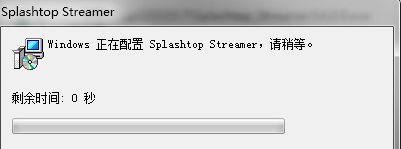
3、之后计算机就会自动开始配置Splashtop了,请耐心等待。
4、软件安装完毕,打开直接使用
使用说明
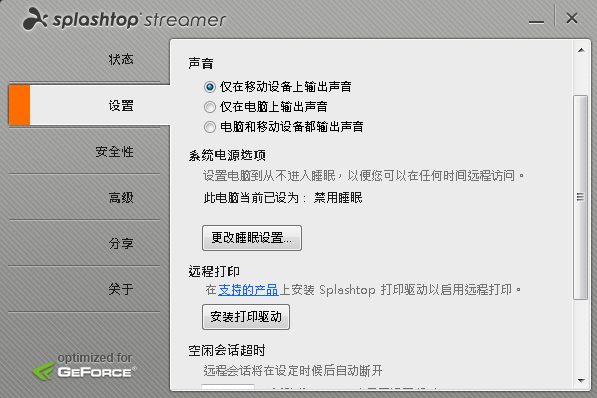
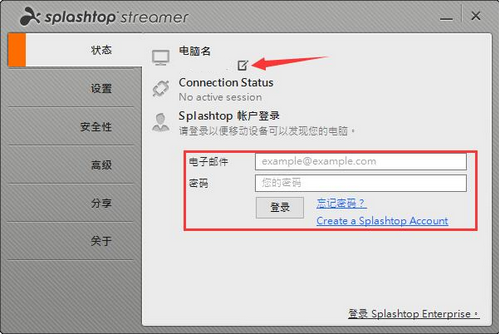
1、打开安装好的Splashtop Streamer,首先可以点击“电脑名”后方的编辑按钮,这样可以在其他设备连接时更快找到你的电脑。之后从下方输入框中登录你的Splashtop账户,如果是新用户的话可以先点击“Create a Splashtop Account”来创建账户。
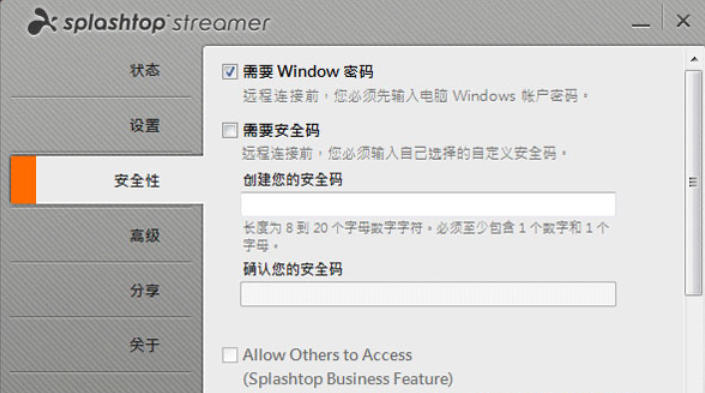
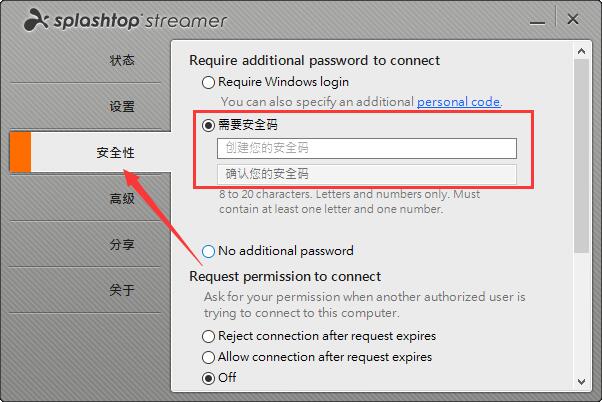
2、之后可以切换至“安全性”栏目,单击选择“需要安全码”,然后在两个输入框中输入需要设置的安全码,之后会在其它设备连接时输入安全码,这样会避免电脑被随意连接的情况发生。
3、之后打开其他设备上的Splashtop Streamer客户端,搜索到本机电脑名后,直接点击开始连接即可。

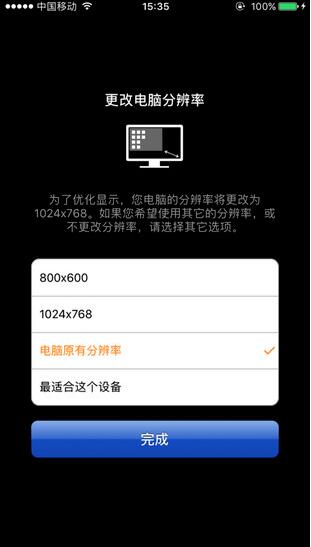
4、连接成功后需要选择要使用的电脑分辨率,根据需要选择最适合的一个就可以了。
常见问题
账号登录失败或Streamer无法部署
原因:系统时间错误、DNS解析失败、防火墙拦截、Windows XP系统不兼容、TLS 1.2加密不支持等。
解决方案:
修正系统日期与时间,确保时区正确。
将DNS服务器地址修改为8.8.8.8或223.5.5.5。
临时关闭防火墙或代理服务器,或将Splashtop相关进程(如SRManager.exe、SRServer.exe)加入白名单。
升级操作系统至Windows 8及以上版本,或更新Streamer至v3.7.4.4及以上版本以支持TLS 1.2加密。
远程连接显示黑屏/绿屏
原因:显卡驱动冲突、屏幕捕获设置错误、无头设备(未连接显示器)或安全软件拦截。
解决方案:
尝试切换屏幕捕获选项(如从“GPU捕获”改为“软件捕获”)。
禁用nVidia GeForce优化或Intel Sandy Bridge显卡的IQSV功能(通过修改注册表实现)。
为无头设备连接物理显示器,或使用虚拟显示器工具。
卸载冲突安全软件(如Rapport)。


