
 向日葵X远程控制软件 V16.0.1.24350
 鹰眼中控 官方版 v2.0.10.240161
 萤石云视频 官方pc版 v3.37.0.0
 VNC v7.15.0
 乐橙电脑客户端 官方版 v5.17.16.0
 Xshell v6.0.0111

向日葵远程控制是一款获得微软认证的专业远程控制及远程桌面产品。软件界面友好、操作简单,支持在全球任意地点、任意网络中随时访问并远程控制家中或办公室的主机设备。无需复杂网络配置,即可实现跨地域、跨网络的高效连接。

| 相关软件 | 版本说明 | 下载地址 |
|---|---|---|
| teamviewer | v13.1.1548 | 查看 |
| 网络人 | 官方版 | 查看 |
| 萤石云视频 | v2.6.1.1 | 查看 |
| LookMyPC | 开源版 | 查看 |
软件亮点
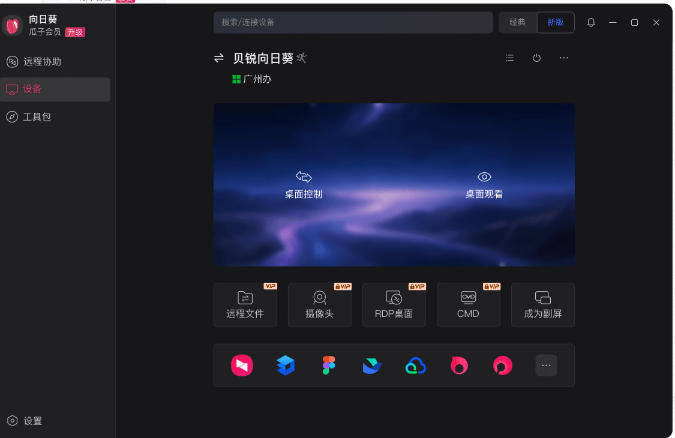
远程办公
员工可随时随地访问办公电脑,处理文件、运行软件,提升工作效率。
支持多人协作,通过“屏幕涂鸦”功能在远程画面中标记操作步骤,减少沟通成本。
IT运维与技术支持
IT人员无需上门,即可远程排查系统故障、安装驱动程序或更新软件。
连锁门店、工厂设备等场景可通过批量部署功能集中管理,降低运维成本。
家庭设备管理
家长可远程查看孩子电脑的学习进度,或协助长辈操作电脑(如清理垃圾、安装软件)。
通过远程摄像头功能实现家庭安防监控,保障财产安全。
软件特色
跨平台兼容性
覆盖主流操作系统,包括Windows、macOS、Linux、iOS、Android及鸿蒙系统。
支持国产信创系统(如UOS、麒麟)及国产芯片(如飞腾、鲲鹏),满足企业信创场景需求。
内网穿透技术
无需配置路由器端口映射,即可实现跨网段、跨运营商的远程连接。
依托贝锐自主研发的“云中继”网络,即使设备处于内网或局域网,也能稳定接入。
安全防护体系
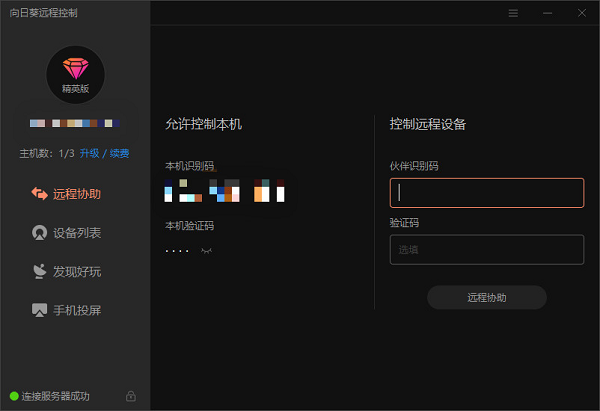
传输加密:采用“端到端加密”技术,所有远程数据通过SSL/TLS协议加密传输。
身份验证:支持“账号密码+二次验证”双重登录,可设置“访问密码”或“验证码验证”。
安全认证:通过国家信息系统安全等级保护第三级、ISO27001信息安全管理体系等认证。
低延迟优化
向日葵16版本引入GPU硬件编解码与Zero-copy架构,大幅降低远程操作延迟。
通过BBR算法优化复杂网络环境下的带宽利用,部署BGP服务器实现访问路径选择与数据传输优化。
软件功能
远程桌面控制
支持高清、流畅的远程桌面操作,提供“高清模式”“流畅模式”“节能模式”三种画质选项,用户可根据网络环境切换。
适配设计、运维等对画面要求较高的场景,最高支持4K分辨率与144帧率传输。
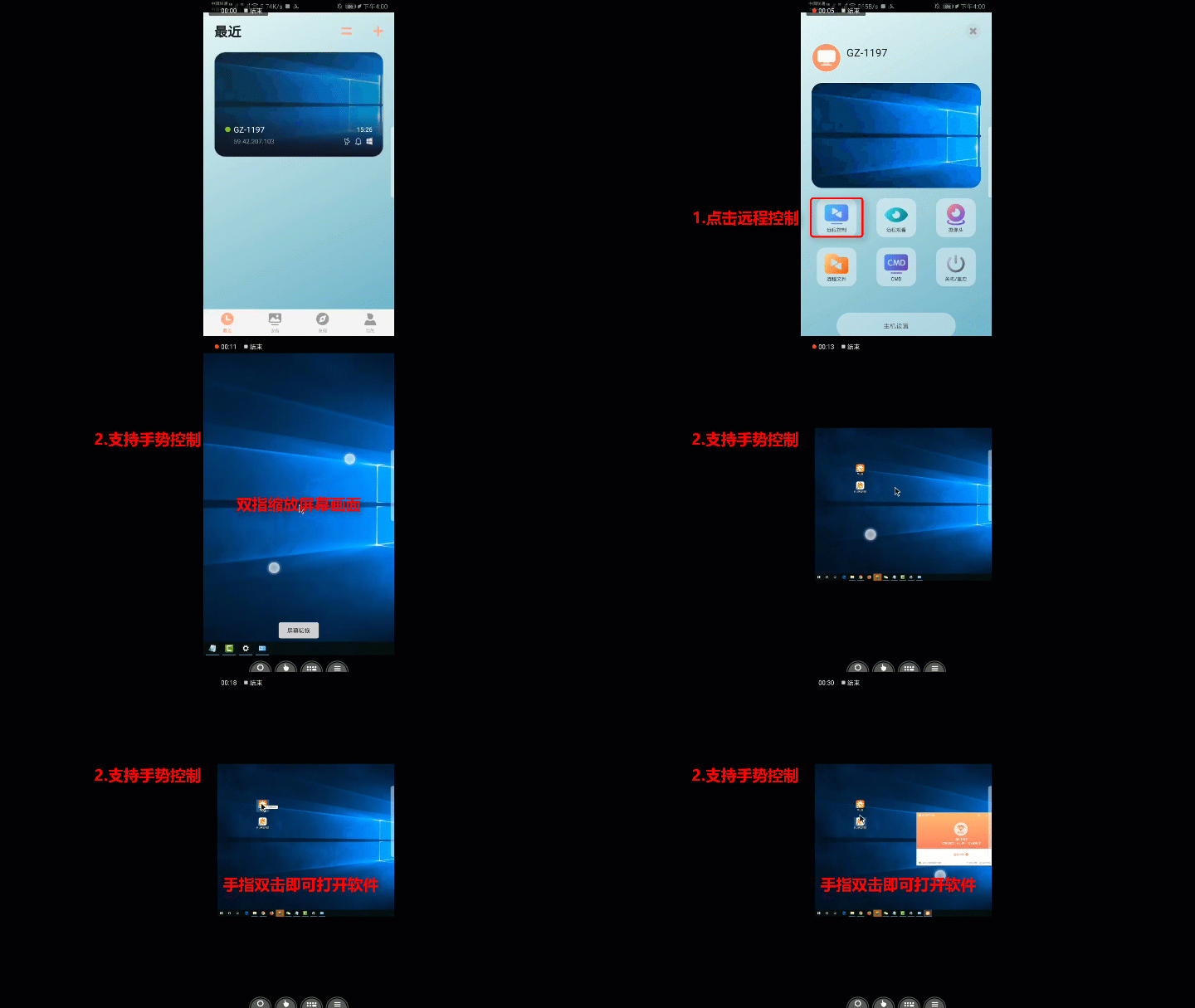
手机端支持手势控制(如双指缩放、单指滑动),模拟鼠标键盘操作,提升移动端体验。
文件传输与管理
实现主控端与被控电脑间的文件双向传输,支持拖拽操作、断点续传(最大支持20GB单文件)。
传输过程采用SSL/TLS 256位加密协议,防止数据泄露或篡改。
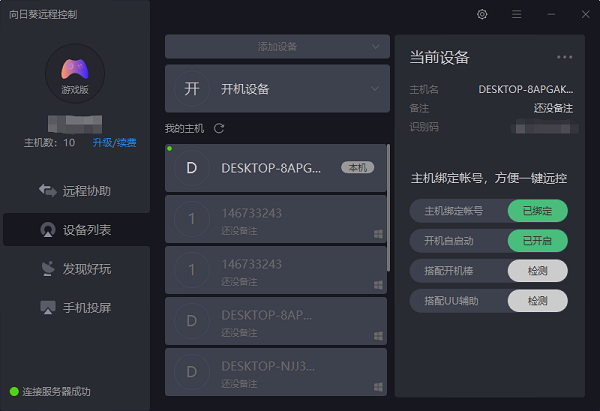
远程开关机与设备管理
搭配向日葵“开机棒”或支持WOL(网络唤醒)的主板,可远程唤醒处于关机状态的电脑。
支持批量部署功能,可同时管理上百台设备,降低企业运维成本。
远程摄像头监控
利用电脑摄像头或闲置手机,实现360度远程监控,适用于家庭安防、门店巡查等场景。
远程CMD/SSH
支持通过命令行控制计算机,满足高级用户或IT运维人员的深度管理需求。
多设备权限控制
个人用户可添加多台设备(免费版支持10台),通过“设备分组”功能分类管理。
企业用户可设置“仅查看”“可操作”“管理员”等不同权限,保障团队协作安全。
安装步骤
1、双击向日葵远程控制软件安装包
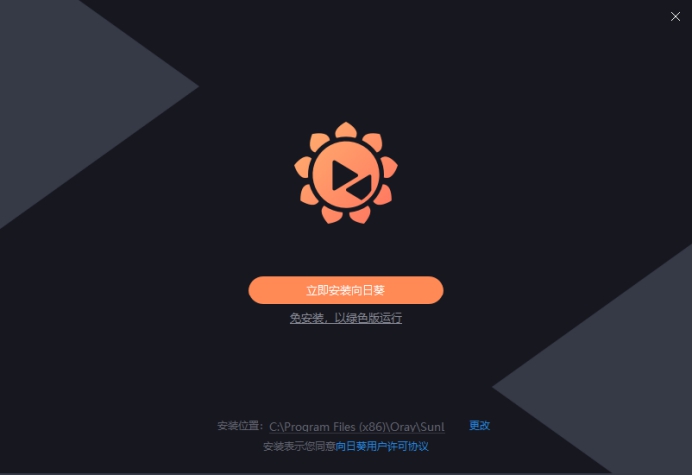
2、点击更改,选择安装位置,并点击“立即安装向日葵”
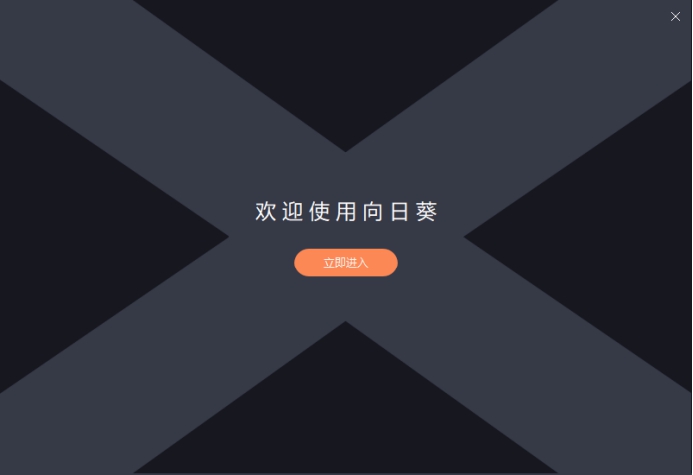
3、完成安装
常见问答
向日葵远程控制怎么用?
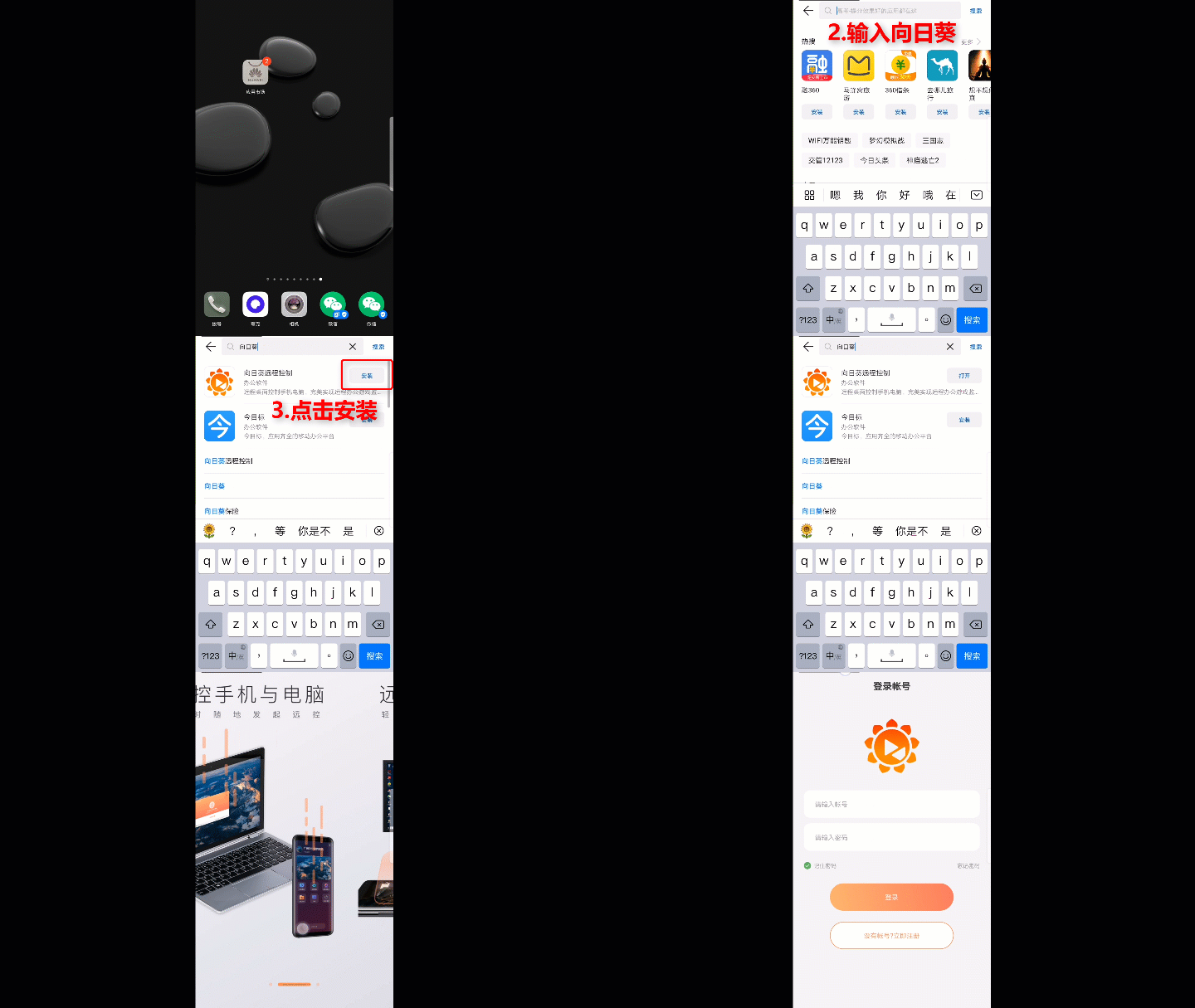
首先在官网注册一个贝锐帐号,安装向日葵远程控制,安装手机版向日葵进入登录页面
1.远程控制
首先选择远控的主机,点击“远程控制”即可连接到向日葵客户端的Windows桌面,除了常规鼠标指针远控外,还支持手势控制进行远控客户端。
2.远程文件
当我们身处异地时,忘记在电脑客户端上的文件,或手机上内存爆满时,都可以通过向日葵的远程文件功能,进行上传下载文件,简单几个步骤即可完成传输和同步,既快捷又安全。
更新日志
1、【优化】针对win7系统算法,远控延迟降低50%
2、【优化】远程3d游戏视角转动更精准
3、【优化】支持切换会话
4、【优化】验证码刷新引导


