WIN10插耳机一边有声音怎么办-WIN10插耳机一边有声音的处理方法

2020-09-19 16:09:16来源:下载之家作者:down

      你们是不是也在使用WIN10呢?不过你们晓得WIN10插耳机一边有声音怎么回事吗?今日在这里就为你们带来了WIN10插耳机一边有声音的处理方法。

      WIN10插耳机一边有声音怎么办-WIN10插耳机一边有声音的处理方法

WIN10插耳机一边有声音怎么办-WIN10插耳机一边有声音的处理方法

      耳机本身的问题,建议更换耳机测试一下是不是耳机线路问题。

      若耳机线路没问题的话那就是电脑声道设置问题。

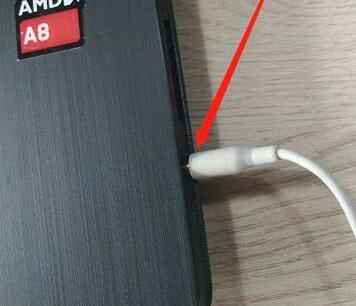
      1、将耳机插入点电脑的耳机孔里面。
WIN10插耳机一边有声音怎么办-WIN10插耳机一边有声音的处理方法

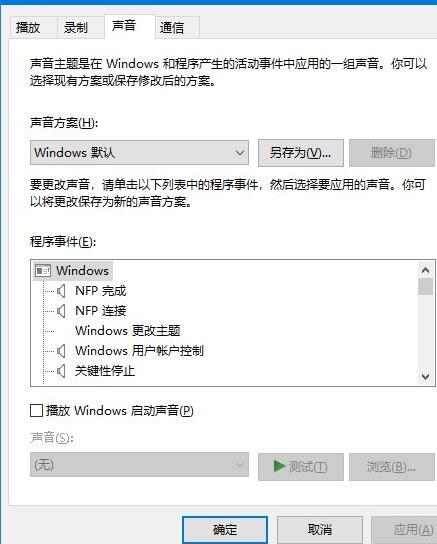
      2、在电脑的右下角扬声器图标右键选择“声音”。

WIN10插耳机一边有声音怎么办-WIN10插耳机一边有声音的处理方法

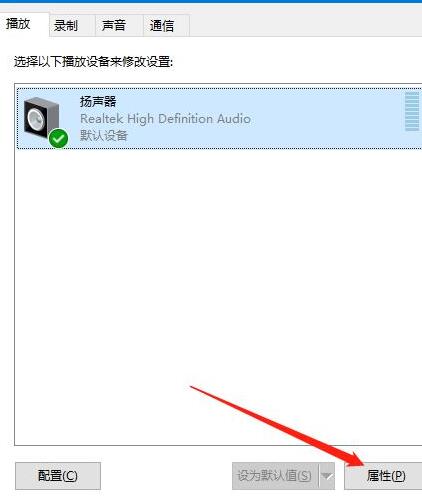
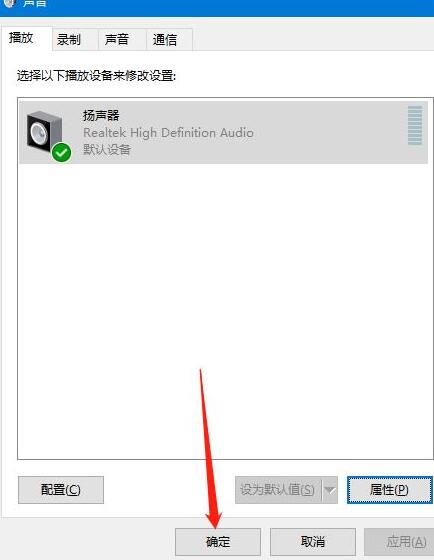
      3、在声音界面选择“播放”选项卡,选择扬声器,点击左下角“属性”。

WIN10插耳机一边有声音怎么办-WIN10插耳机一边有声音的处理方法

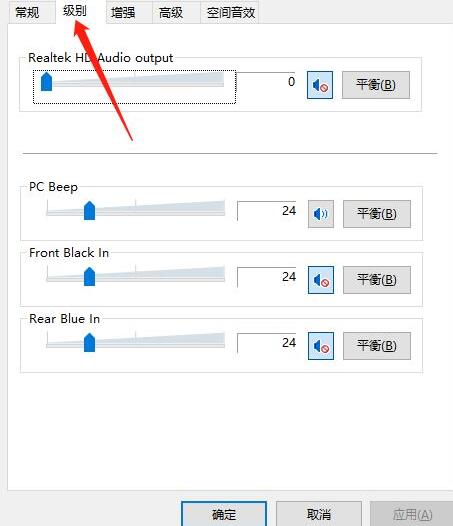
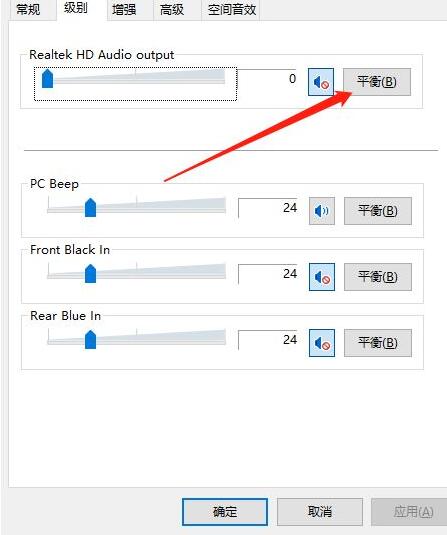
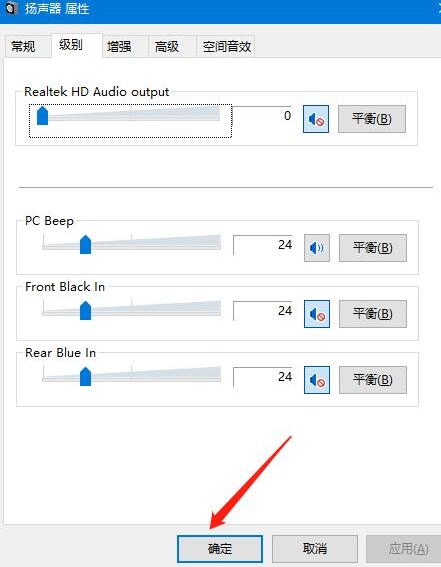
      4、在属性里面点击“级别”,点击“平衡”。

WIN10插耳机一边有声音怎么办-WIN10插耳机一边有声音的处理方法

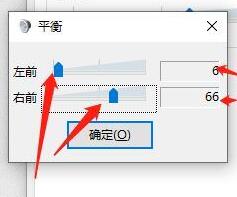
      5、弹出小的窗口,直接设置“左前”和“右前”。点击“确定”。

WIN10插耳机一边有声音怎么办-WIN10插耳机一边有声音的处理方法

      6、最后依次点击“确定”,退出,你的左右声道的声音就调制好了。

WIN10插耳机一边有声音怎么办-WIN10插耳机一边有声音的处理方法

      还不会处理WIN10插耳机一边有声音的问题的朋友们,不要错过小编带来的这篇文章哦。