




本教程主要给各位亲们讲解了WIN10怎样手写输入字体的详细操作步骤,需要了解的亲们可以一起去看看下文WIN10手写输入字体的简单教程,希望能够帮助到大家。
WIN10怎样手写输入字体 WIN10手写输入字体的简单教程
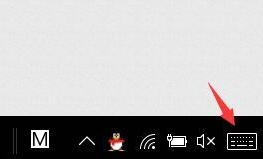
1、在电脑任务栏上点击鼠标右键,选择显示触摸按键按钮选项。

2、点击任务栏中的键盘图标,点击选择。
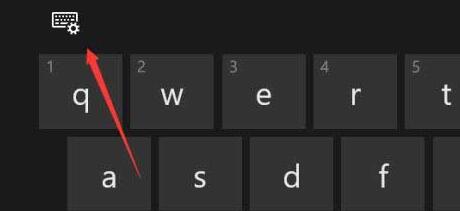
3、这时会出现我们平时使用的软键盘,然后点击左上角图标,选择软键盘样式。
4、接下来可以看到几个设置选择,点击如图所示手写图标。
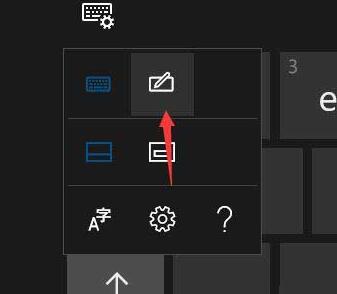
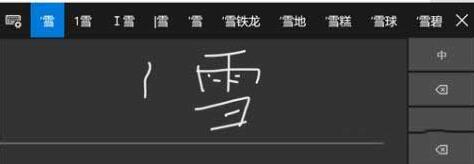
5、然后就可以进入到电脑手写界面,可以利用鼠标进行手写,然后选择正确的文字。
上面就是小编为大家带来的WIN10手写输入字体的简单教程,一起来学习学习吧。相信是可以帮助到一些新用户的。