WIN10玩游戏任务栏怎样一直显示 WIN10玩游戏任务栏一直显示的处理操作步骤

2020-08-21 15:46:12来源:下载之家作者:xzzj

      有很多人不了解WIN10玩游戏任务栏怎样一直显示,那么今天小编就在这里给大家分享一点我的小经验,希望可以给你们带来帮助。

      WIN10玩游戏任务栏怎样一直显示 WIN10玩游戏任务栏一直显示的处理操作步骤
WIN10玩游戏任务栏怎样一直显示 WIN10玩游戏任务栏一直显示的处理操作步骤

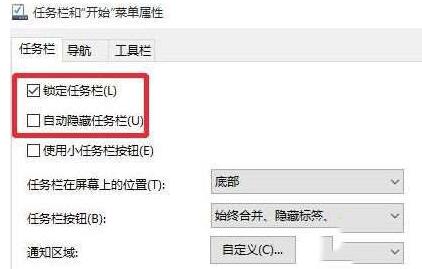
      1、鼠标右键点击任务栏的空白处,然后找到属性,点击它;

WIN10玩游戏任务栏怎样一直显示 WIN10玩游戏任务栏一直显示的处理操作步骤

      2、在这可以看到系统默认设置是没有勾选自动隐藏任务栏的;

WIN10玩游戏任务栏怎样一直显示 WIN10玩游戏任务栏一直显示的处理操作步骤

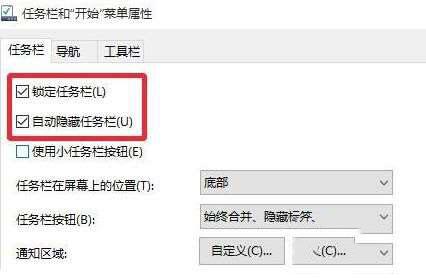
      3、点击勾选,然后确定,保存更改;

WIN10玩游戏任务栏怎样一直显示 WIN10玩游戏任务栏一直显示的处理操作步骤

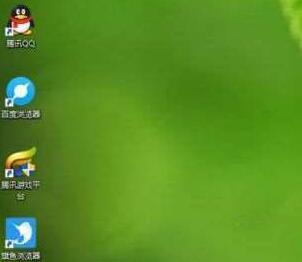
      4、再回到我们的桌面就能看到任务栏被自动隐藏了,把鼠标光标移到最下面的话,又会显示出来。
WIN10玩游戏任务栏怎样一直显示 WIN10玩游戏任务栏一直显示的处理操作步骤

      上文就讲解了WIN10玩游戏任务栏一直显示的处理操作步骤,希望有需要的朋友都来学习哦。