




这期教程是为各位讲解在WIN10电脑窗口动画设置教程,感兴趣的就赶紧去下文学习下吧,相信你们会喜欢。
WIN10电脑窗口动画设置教程方法
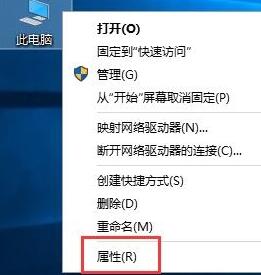
1、右击此电脑,在弹出的菜单中点击“属性”,
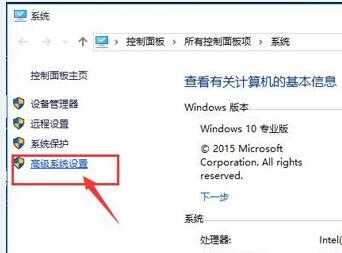
2、在弹出的界面中选择点击“高级系统设置”,
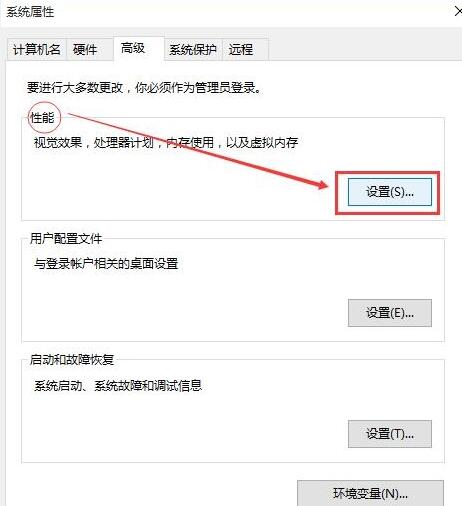
3、弹出系统属性窗口,在高级选项卡下,点击“性能”项下的“设置”按钮,
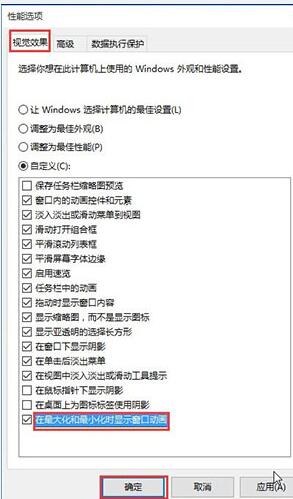
4、接着在性能选项窗口中,选中视觉效果选项卡,在自定义下勾选“在最大化和最小化时显示窗口动画”,然后点击确定按钮即可。
上文就讲解了WIN10电脑窗口动画设置操作过程,希望有需要的朋友都来学习哦。