











最近不少伙伴咨询premiere提示缺少这些剪辑媒体如何处理,今天小编就带来了premiere提示缺少这些剪辑媒体的处理操作步骤,感兴趣的小伙伴一起来看看吧!
premiere提示缺少这些剪辑媒体的处理操作步骤

1、将需要添加音效的视频素材放入premiere中。
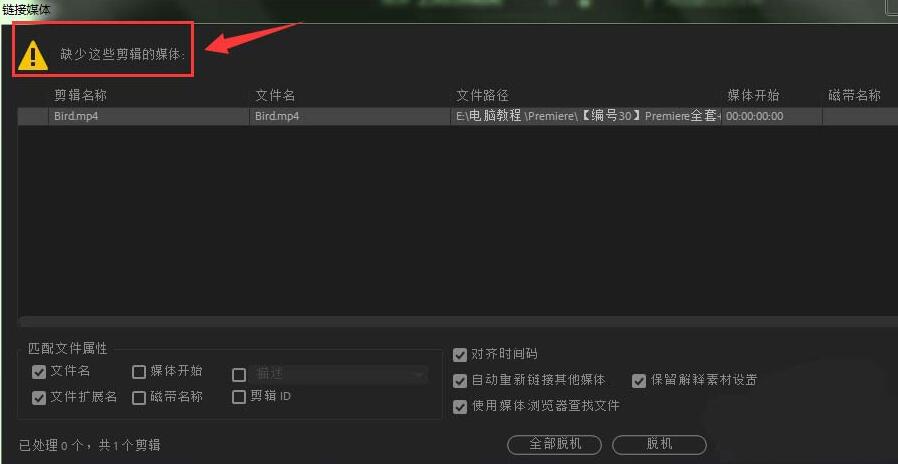
2、当我们更改了premiere导入媒体的文件名或是位置时,打开premiere时,会弹出一个“缺少这些剪辑媒体"的对话框,表示此文件链接出现错误。
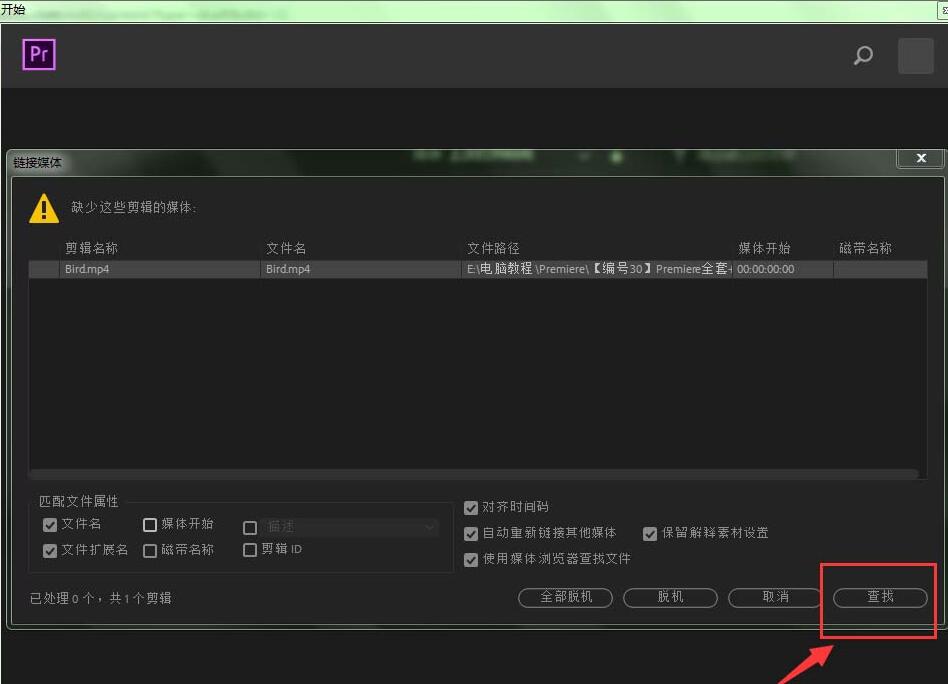
3、“缺少这些剪辑媒体"的解决办法:单击此对话框下面的“查找“按钮,需要用户手动查找丢失的文件。
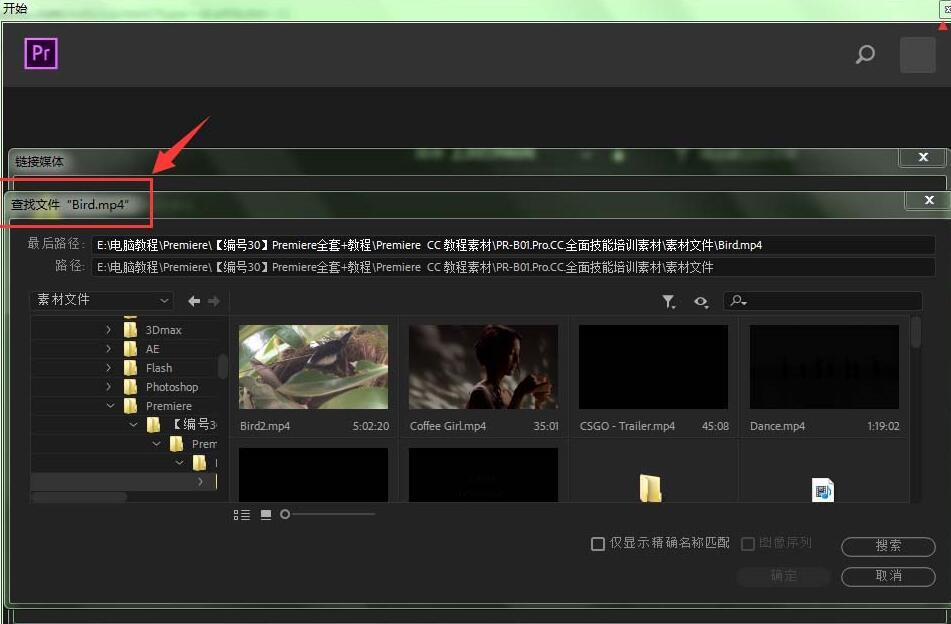
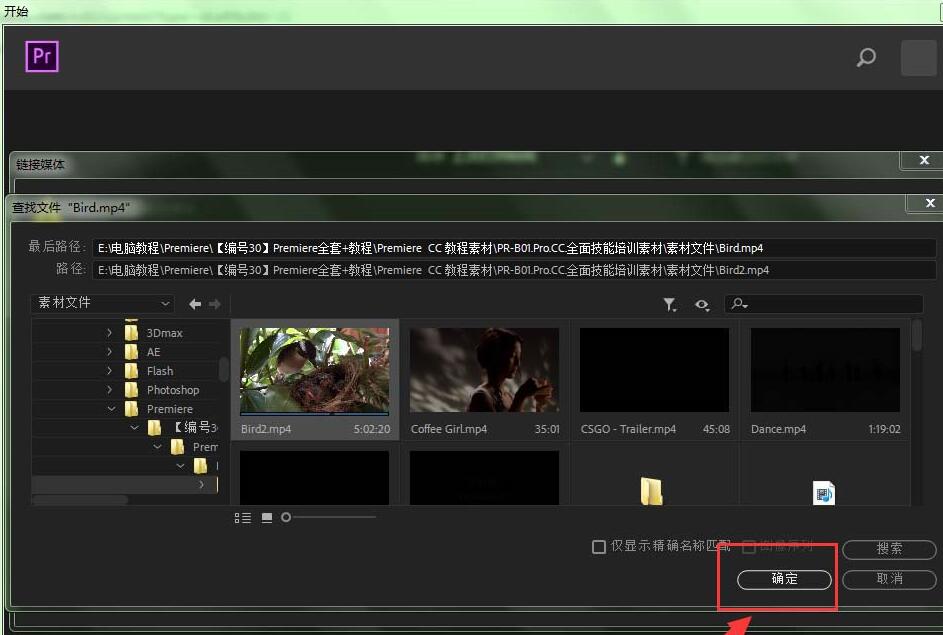
4、此时会弹出一个”查找文件“的对话框,在此对话框中用户需要手动找到用户想要的文件。
5、在”查找文件“对话框中找到文件后,选择该文件,当然,在对话框的下方有些参数选择,默认情况下是不用选择任何参数的。
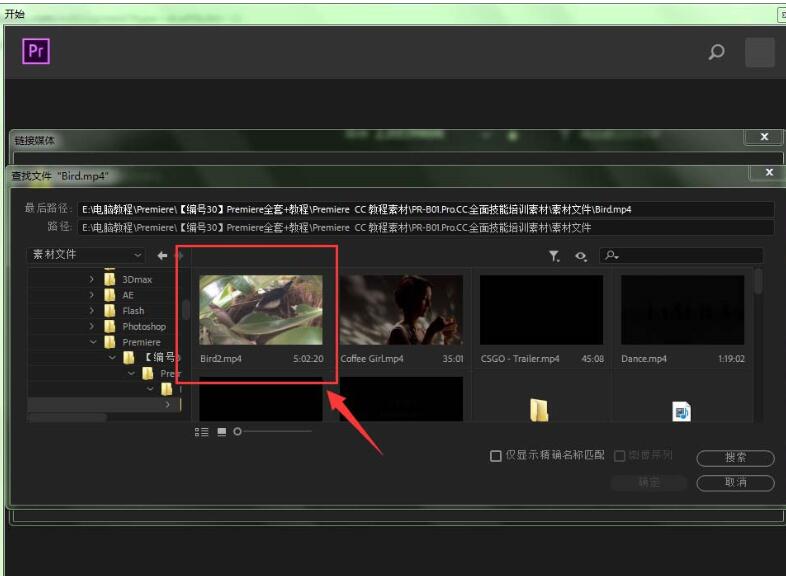
6、选择好要加载的文件后,单击确定按钮即可。
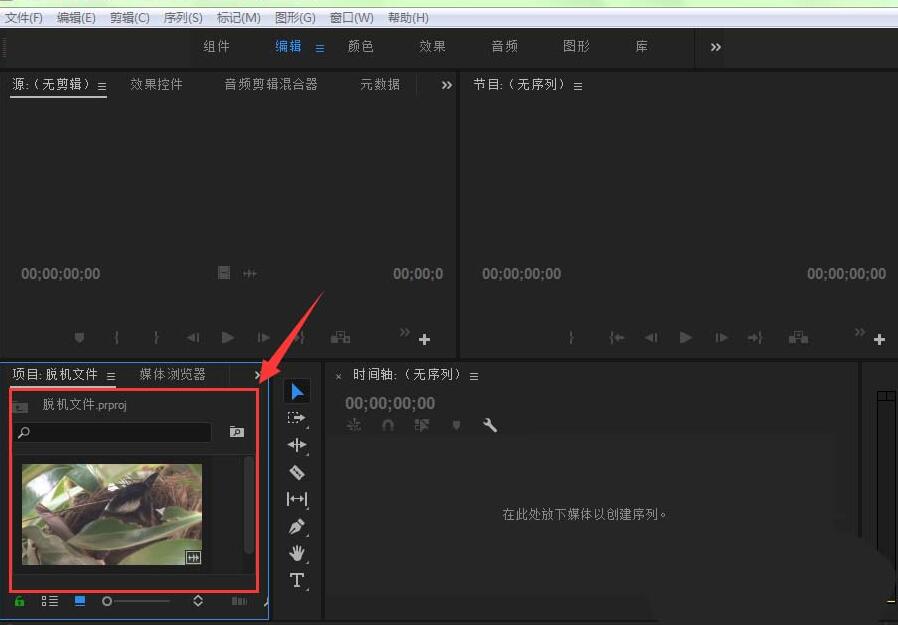
7、当重新定位了丢失的文件后,premiere又可以重新显示文件的信息了。
上文就讲解了premiere提示缺少这些剪辑媒体的处理操作步骤,希望有需要的朋友都来学习哦。