







AE制作文字翻筋斗效果的详细步骤

2020-07-28 16:05:01来源:下载之家作者:down

Adobe After Effects CC

Adobe After Effects CC

软件类型:视频处理 软件大小:1.84GB 软件平台:  PC  软件语言:简体

标签: Adobe After Effects Adobe After Effects CC 视频处理

查看详情

      相信有的朋友对于AE怎样制作文字翻筋斗效果的简单操作还不是很了解,而今天小编就带来了AE制作文字翻筋斗效果的详细步骤,有需要的朋友就跟小编一起来学习一下吧。

      AE制作文字翻筋斗效果的详细步骤

AE制作文字翻筋斗效果的详细步骤

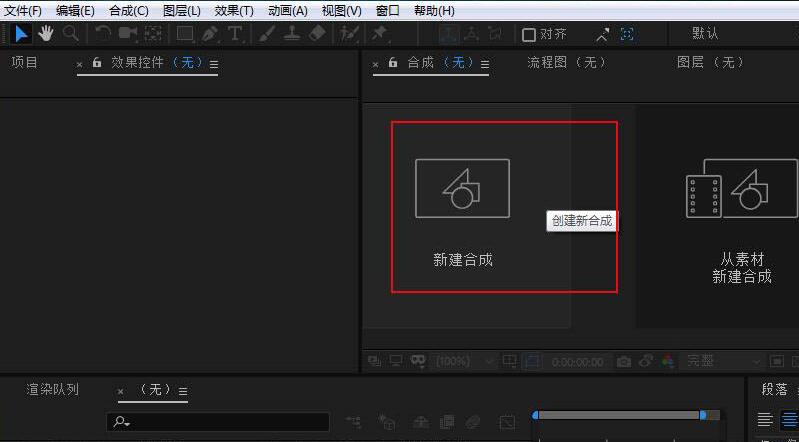
      1、进入AE,新建合成。

AE制作文字翻筋斗效果的详细步骤

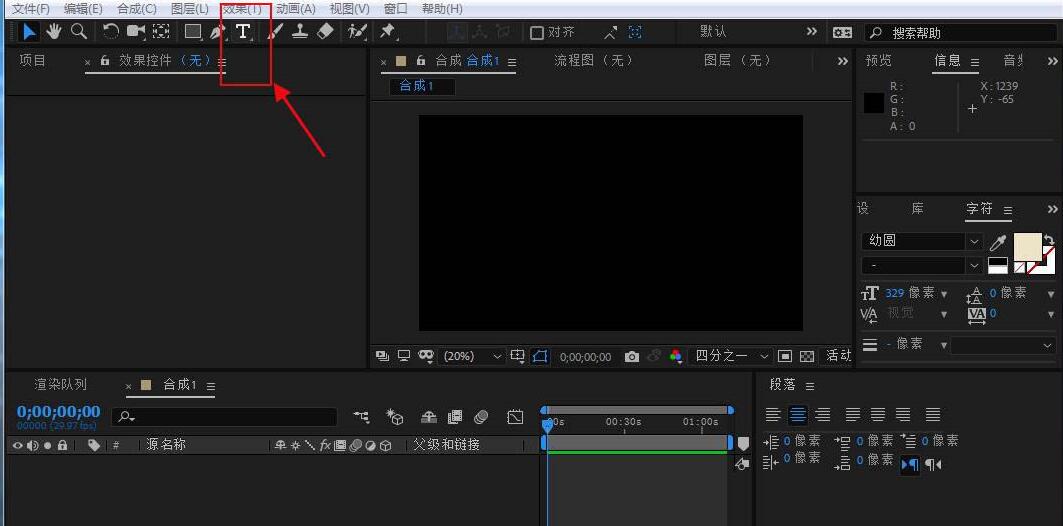
      2、选择文字工具,输入文字。

AE制作文字翻筋斗效果的详细步骤

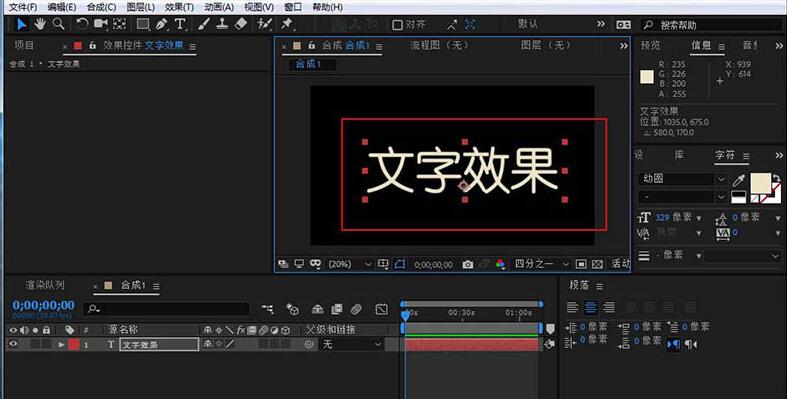
      3、输入文字内容,调整大小等参数。

AE制作文字翻筋斗效果的详细步骤

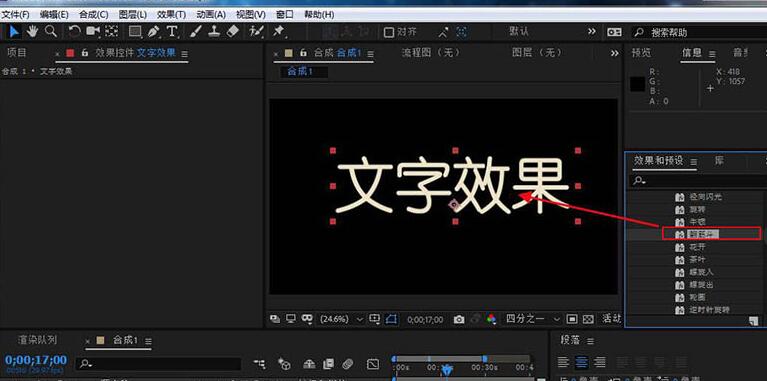
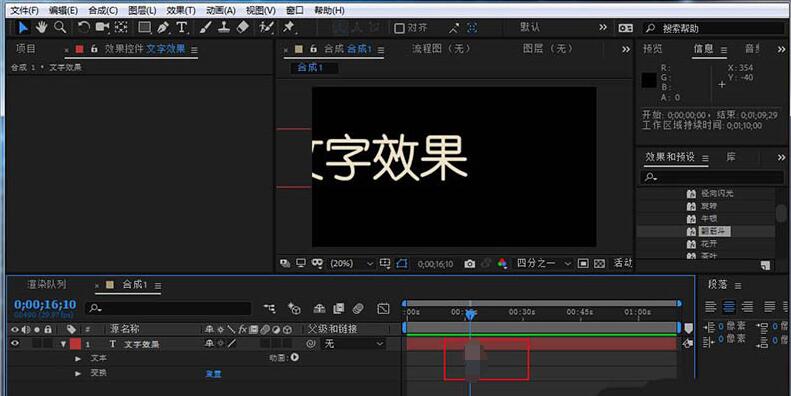
      4、在效果和预设中选择翻筋斗效果,直接拖放到文字上。

AE制作文字翻筋斗效果的详细步骤

      5、在时间轴固定区域就会出现翻筋斗效果关键帧,可以调整关键帧之间的距离。

AE制作文字翻筋斗效果的详细步骤

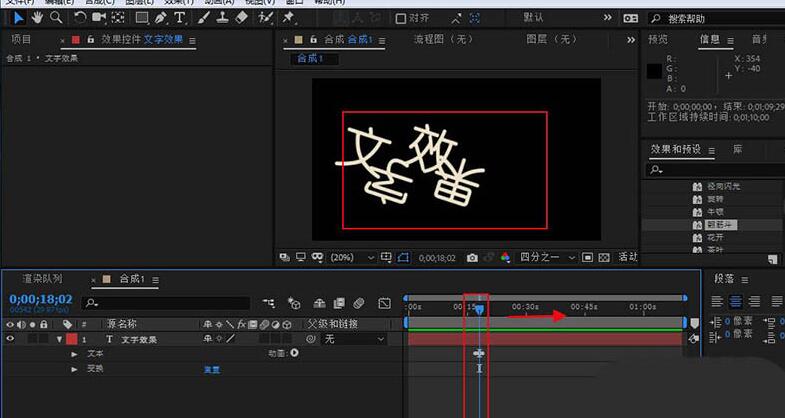
      6、移动时间标线,就能预览文字翻筋斗效果。

AE制作文字翻筋斗效果的详细步骤

      上文就讲解了AE制作文字翻筋斗效果的详细步骤,希望有需要的朋友都来学习哦。