Camtasia Studio给素材插入过渡效果的详细步骤

2020-07-27 15:37:07来源:下载之家作者:xzzj

Camtasia studio

Camtasia studio

软件类型:系统其它 软件大小:182.00MB 软件平台:  PC  软件语言:简体中文

标签: Camtasia Studio 动画制作

查看详情

      有很多人不了解Camtasia Studio给素材插入过渡效果的详细步骤,那么今天小编就在这里给大家分享一点我的小经验,希望可以给你们带来帮助。

      Camtasia Studio给素材插入过渡效果的详细步骤

Camtasia Studio给素材插入过渡效果的详细步骤

      1、准备一个素材, 只有一个素材.
Camtasia Studio给素材插入过渡效果的详细步骤

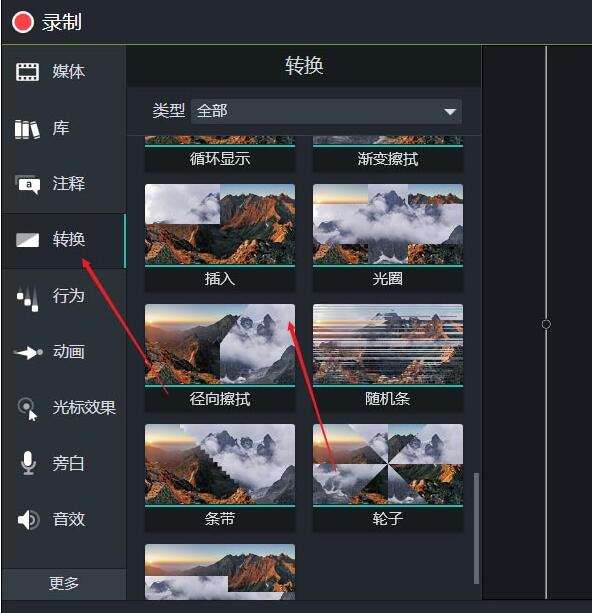
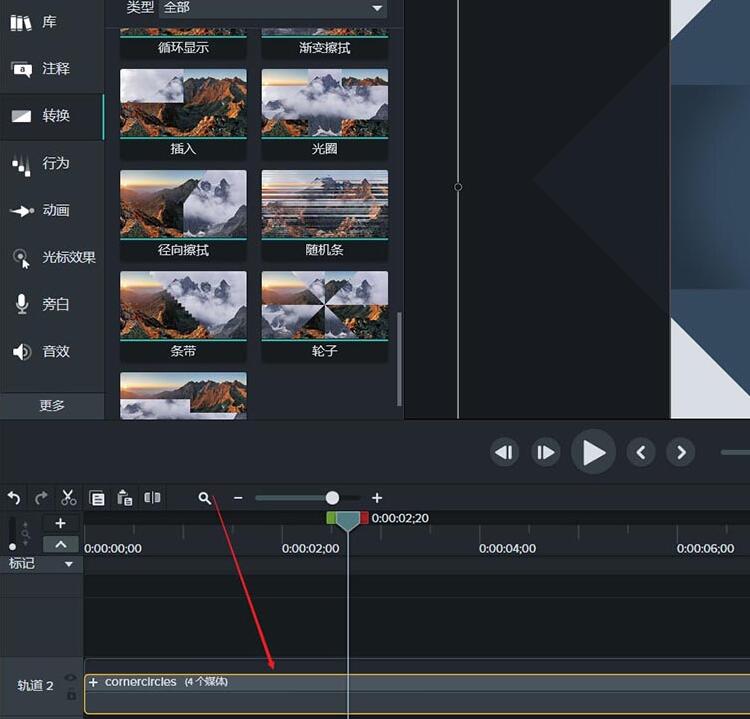
      2、点击左侧的转换,在转换效果中随便找一个特效,直接拖拽到时间轴上

Camtasia Studio给素材插入过渡效果的详细步骤

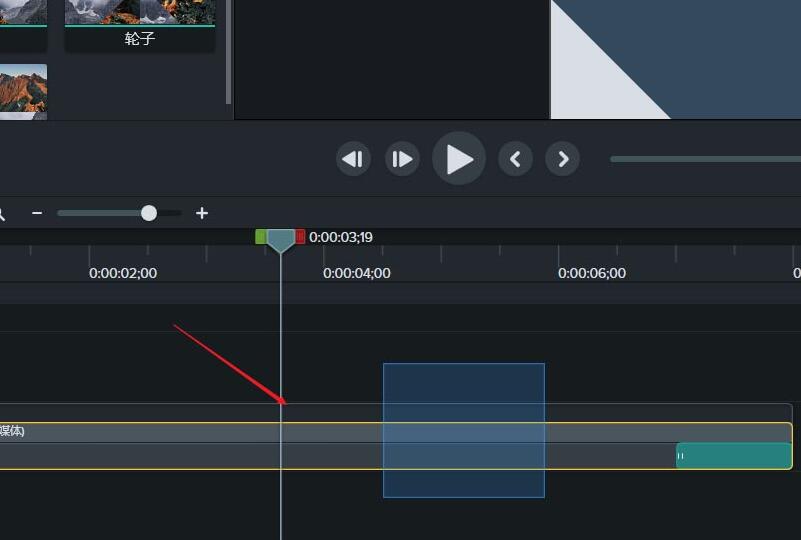
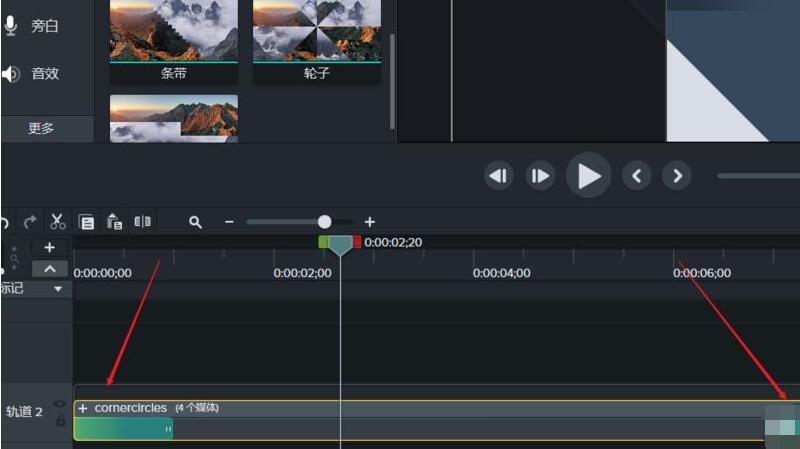
      3、对于单个素材,这个转换特效只能在素材的头部和尾部生效,图中绿色的部分就是特效
Camtasia Studio给素材插入过渡效果的详细步骤

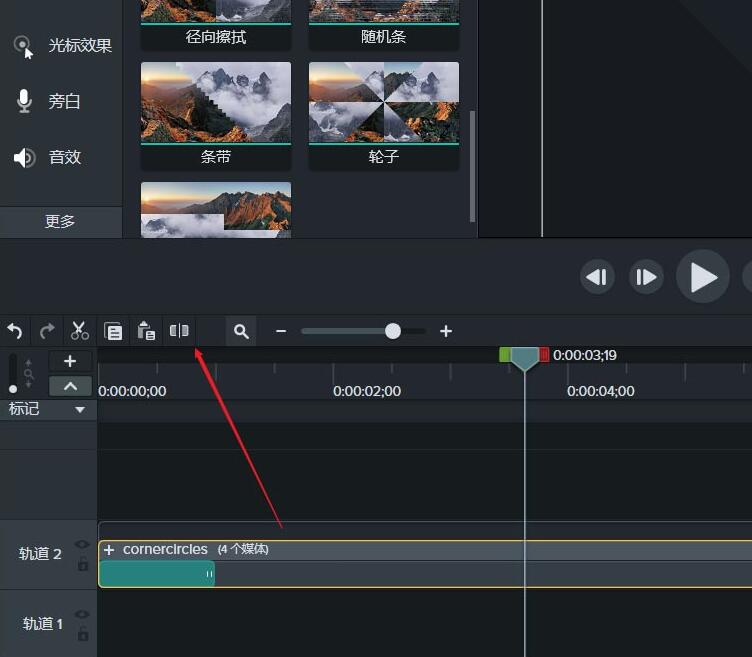
      4、在空白的地方框选着这个素材,选中素材会高亮

Camtasia Studio给素材插入过渡效果的详细步骤

      5、点击时间轴上方的裁剪按钮,素材就会一分为二

Camtasia Studio给素材插入过渡效果的详细步骤

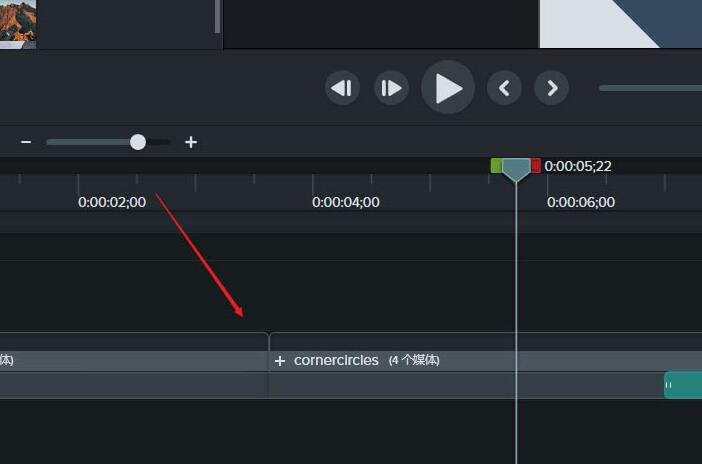
      6、可以看到图中有打补丁的效果的样式 就是已表示,裁切成功了

Camtasia Studio给素材插入过渡效果的详细步骤

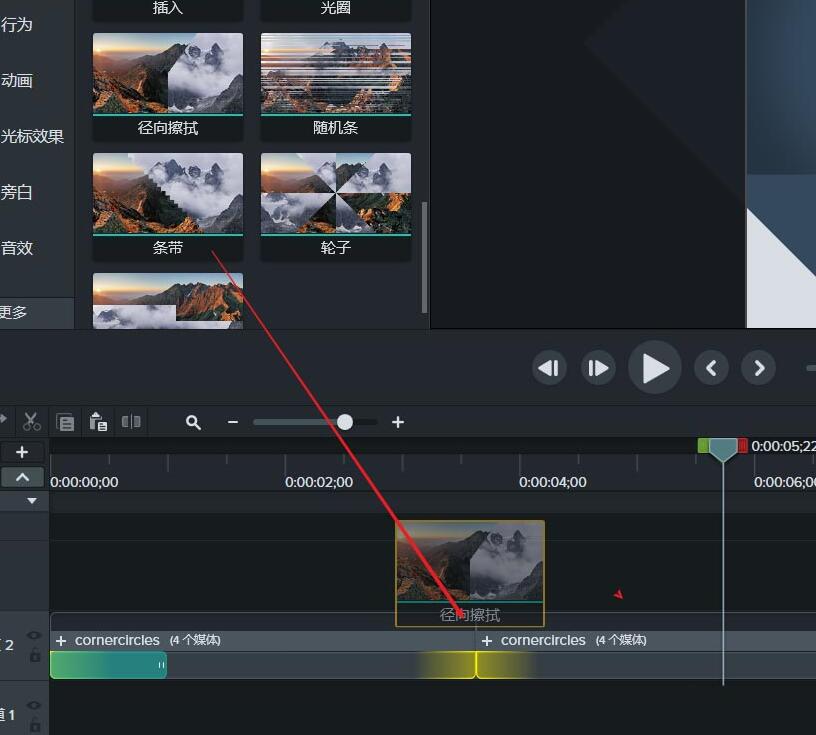
      7、最后拖拽一个特效到这个裁切的地方,图中高亮的地方就是特效了。

Camtasia Studio给素材插入过渡效果的详细步骤

      快来学习学习Camtasia Studio给素材插入过渡效果的详细步骤吧,一定会帮到大家的。