







premiere制作透明字幕效果的操作方法

2020-07-27 14:56:02来源:下载之家作者:dingding

Adobe Premiere Pro CC 2019

Adobe Premiere Pro CC 2019

软件类型:视频处理 软件大小:1.38GB 软件平台:  PC  软件语言:简体

标签: Adobe Premiere Pro CC pr Premiere cc 2019 视频处理

查看详情

      亲们或许不知道premiere怎样制作透明字幕效果的详细操作,那么今天小编就讲解premiere制作透明字幕效果的操作方法哦,希望能够帮助到大家呢。

      premiere制作透明字幕效果的操作方法

premiere制作透明字幕效果的操作方法

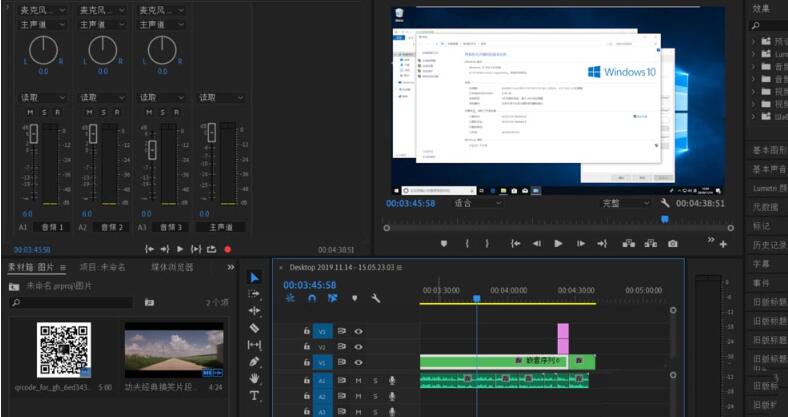
      1、打开premiere,导入想制作的视频,
premiere制作透明字幕效果的操作方法

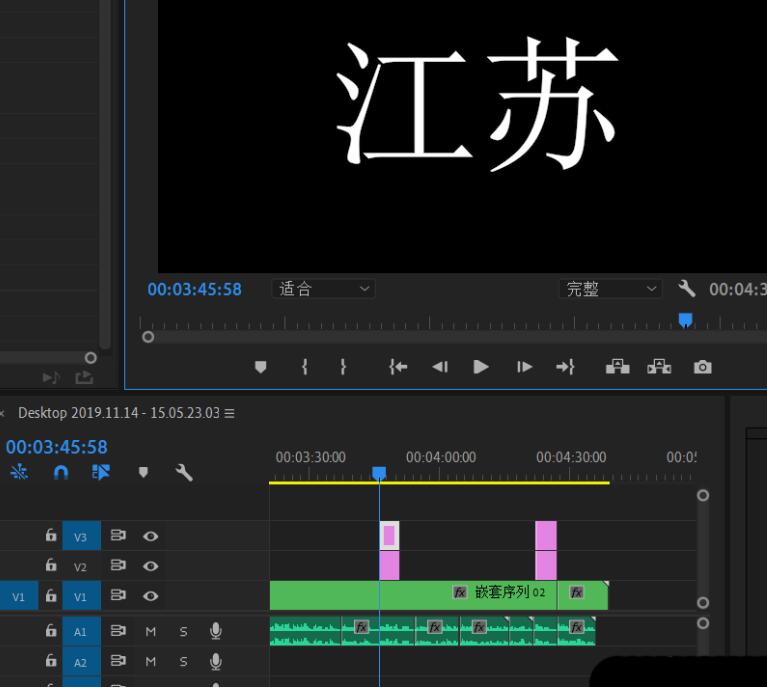
      2、可以在这个工具栏中找到,文字工具,输入自己想要的字体,这里就选用江苏,图片上因为是白色的背景,所以看不太出来

premiere制作透明字幕效果的操作方法

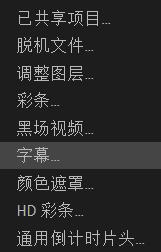
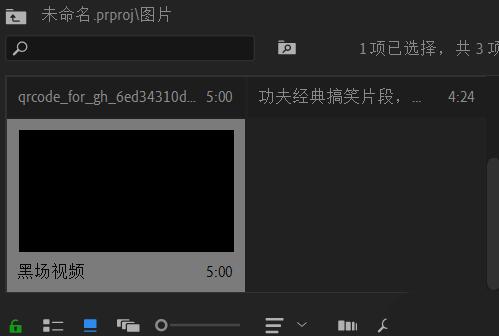
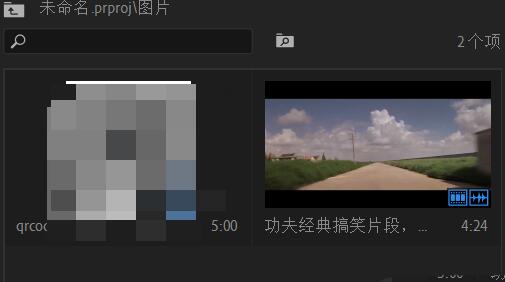
      3、在左下角的这个媒体面板,有一个新建项,就是文件夹右边的那个选项,点击它新建一个黑场视频
premiere制作透明字幕效果的操作方法

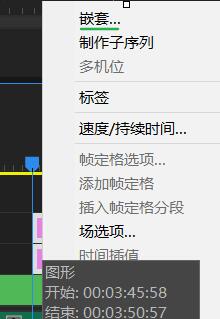
      4、把它拖拽到这个字幕文件的下方,就是如图所示的这样一个效果,框选这两个素材右键-嵌套

premiere制作透明字幕效果的操作方法

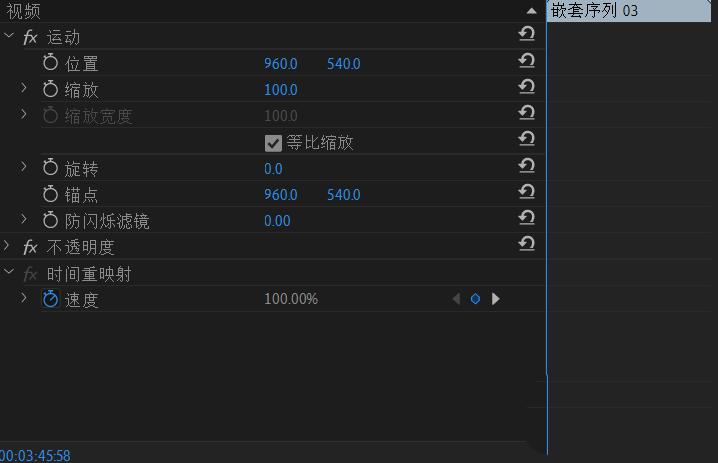
      5、点击这个刚嵌套玩的这个素材,在左上方效果控件面板中,可以找到不透明度,打开不透明度
premiere制作透明字幕效果的操作方法

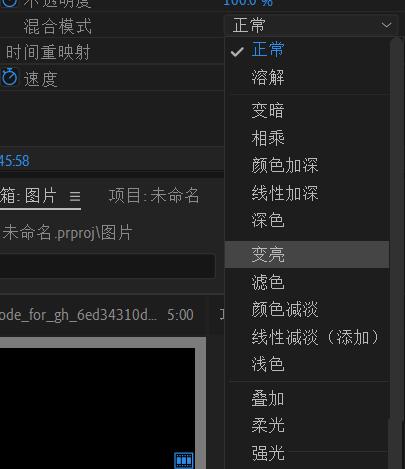
      6、当中有一个混合模式,我们选择变暗,那么最后就可以得到这样一个效果,这里只是一个简单演示,你可以在效果控件空间面板中为自己进行更多的设置哦。
premiere制作透明字幕效果的操作方法

      上文就讲解了premiere制作透明字幕效果的操作步骤,希望有需要的朋友都来学习哦。