







AE制作融化流体效果的操作步骤

2020-07-27 14:46:11来源:下载之家作者:xzzj

Adobe After Effects CC

Adobe After Effects CC

软件类型:视频处理 软件大小:1.84GB 软件平台:  PC  软件语言:简体

标签: Adobe After Effects Adobe After Effects CC 视频处理

查看详情

      今天小编就带大家来共同学习AE制作融化流体效果的操作步骤?希望可以帮助到有需要的小伙伴哦,下面就是详细完整的操作步骤。

      AE制作融化流体效果的操作步骤

AE制作融化流体效果的操作步骤

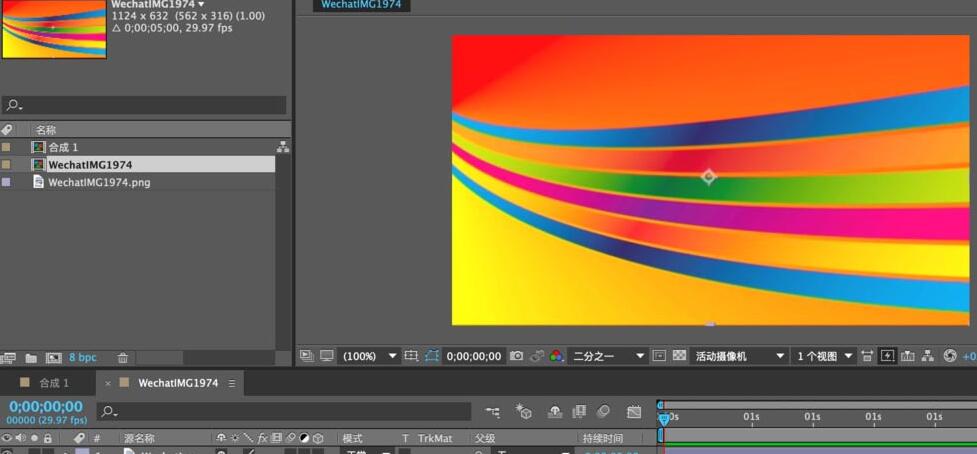
      1、找一张色彩丰富的素材。

AE制作融化流体效果的操作步骤

      2、打开AE,新建一个合成,将素材导入,拖动到合成编辑区域。

AE制作融化流体效果的操作步骤

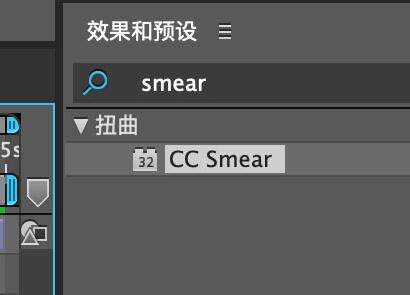
      3、在效果与预设里面搜索smear。效果--扭曲--cc smear。

AE制作融化流体效果的操作步骤

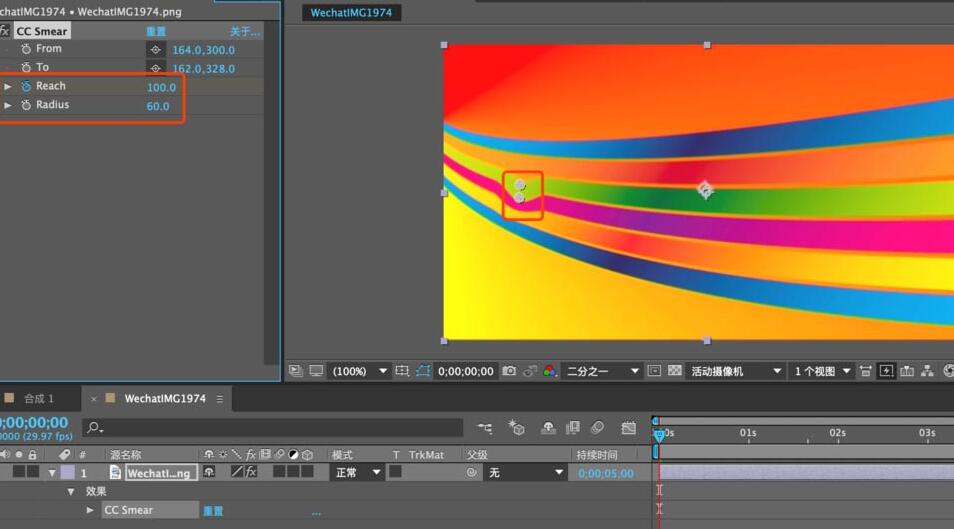
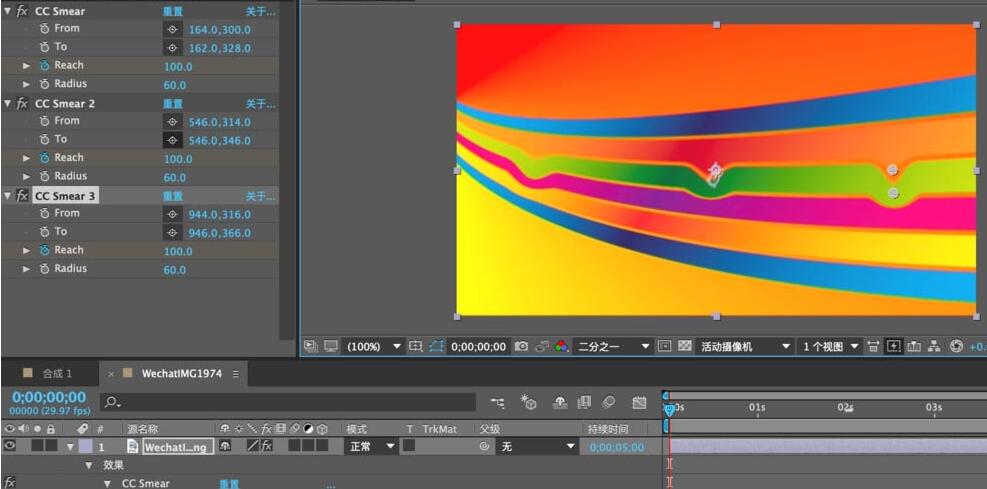
      4、查看cc smear效果控件,更改参数值。

AE制作融化流体效果的操作步骤

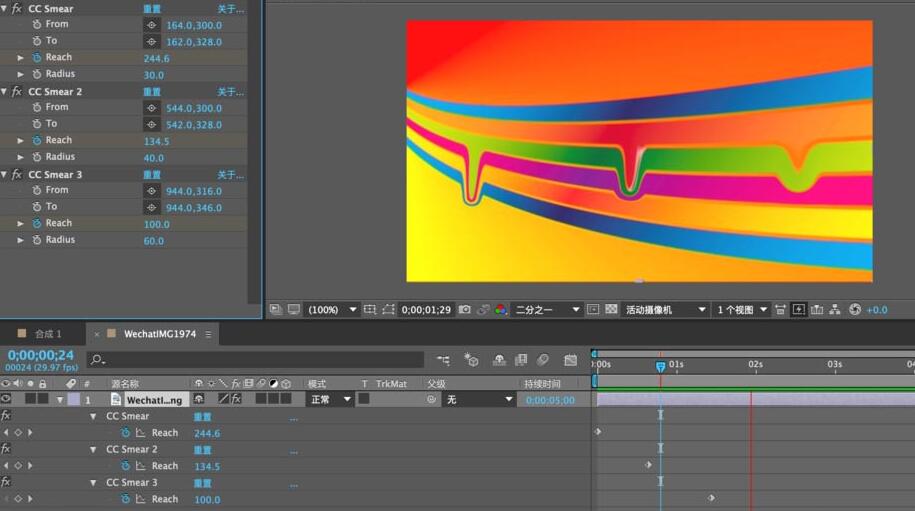
      5、在reach位置的码表处打上关键帧,做动画效果即可。

AE制作融化流体效果的操作步骤

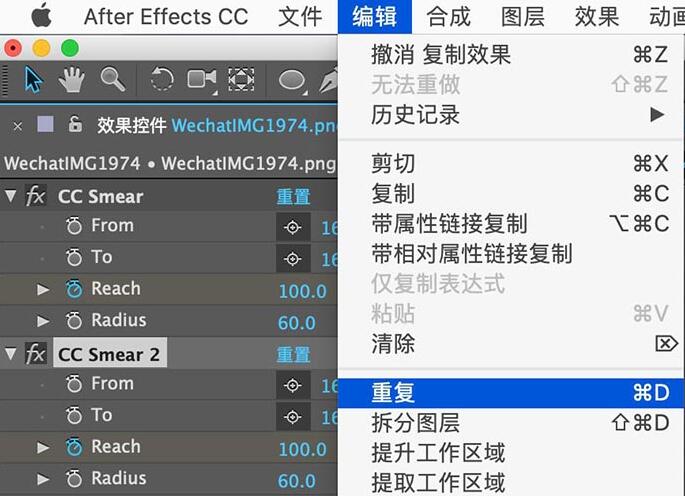
      6、ctrl+d,重复复制cc smear效果控件。

AE制作融化流体效果的操作步骤

      7、调整各个参数效果,关键帧。

AE制作融化流体效果的操作步骤

      8、播放,直到得到想要的效果。

AE制作融化流体效果的操作步骤

      上文就讲解了AE制作融化流体效果的操作步骤,希望有需要的朋友都来学习哦。