




今天小编就带大家来共同学习WIN10应用商店重新安装的详细步骤?希望可以帮助到有需要的小伙伴哦,下面就是详细完整的操作步骤。
WIN10应用商店重新安装的详细步骤
1、点击桌面任务栏中的搜索框;

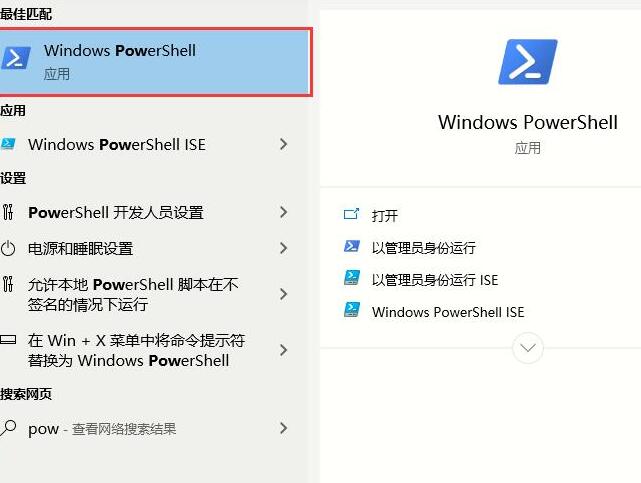
2、输入powershell,打开Windows PowerShell功能;
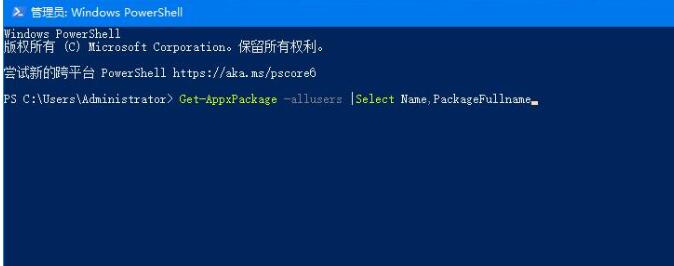
3、这时就会弹出Windows PowerShell的窗口,在这里输入命令Get-AppxPackage -allusers | Select Name, PackageFullName;
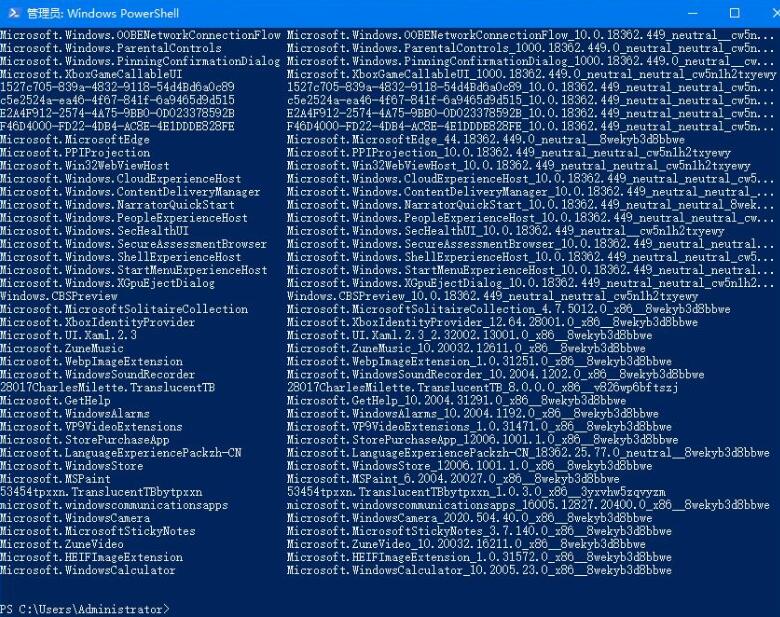
4、这时就会列出所有的Windows10系统的安装应用,找到Microsoft.WindowsStore菜单项,把其后面的内容复制下来。
5、再在下面的命令行输入:Add-appxpackage -register “C:Program FilesWindowsAppsMicrosoft.WindowsStore_11701.1001.99.0_x64__8wekyb3d8bbweappxmanifest.xml” -disabledevelopmentmode。
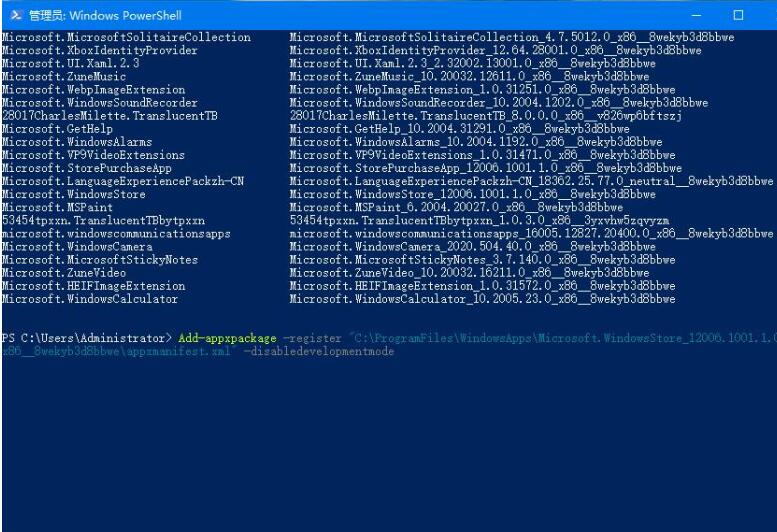
6、WIN10系统就会自动安装,重新部署应用商店了。
快来学习学习WIN10应用商店重新安装的详细步骤吧,一定会帮到大家的。