










最近有很多朋友向我咨询关于3dmax怎样使用球形化命令的问题,今天就为大家介绍3dmax使用球形化命令的操作内容,希望能够帮助到大家。
3dmax使用球形化命令的操作内容
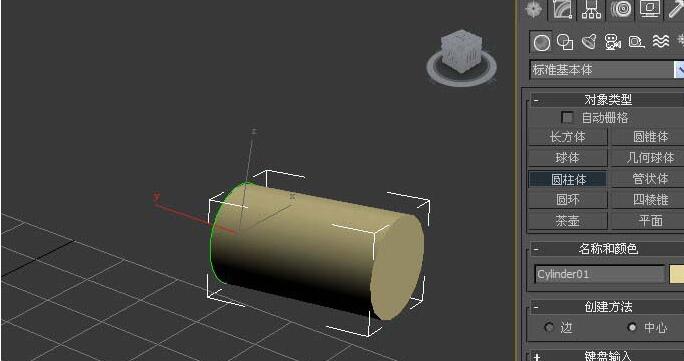
1、打开3dmax软件(这里用的3dmax2010版的软件)。可看到四个视图窗口,在窗口的右边,鼠标左键单击面板的【标准基本体】按钮,选择【圆柱体】,在透视图上,拖动绘制一个圆柱体出来,并旋转90度,
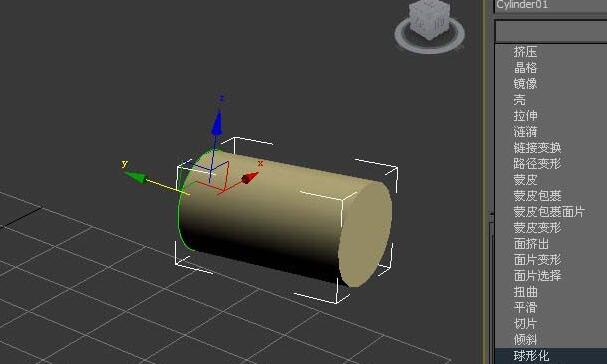
2、鼠标左键选择【圆柱体】后,在右边的【修改器】面板上,拖动下拉选项,选择球形化命令,
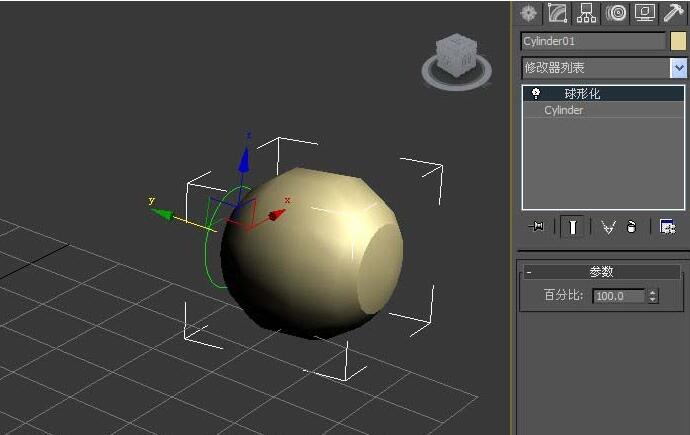
3、在右边的【球形化命令】面板上,可看到默认百分比参数为100,此时在透视图上,可看到圆柱体变成球形了。
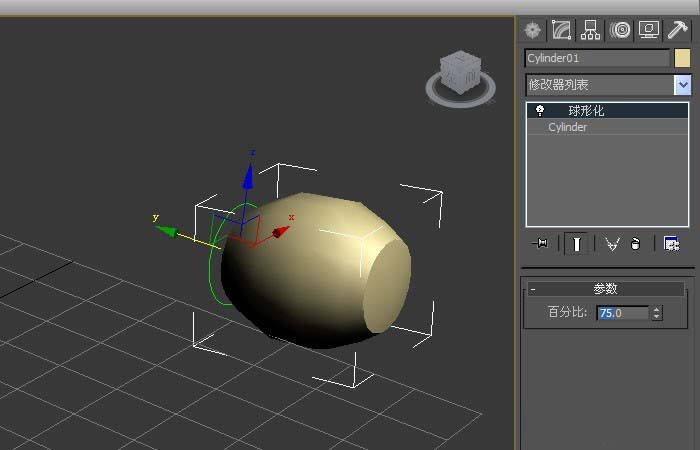
4、在右边的【球形化命令】面板上,修改百分比参数为75,在透视图中,此时可看到圆柱体变成长椭圆球形了。
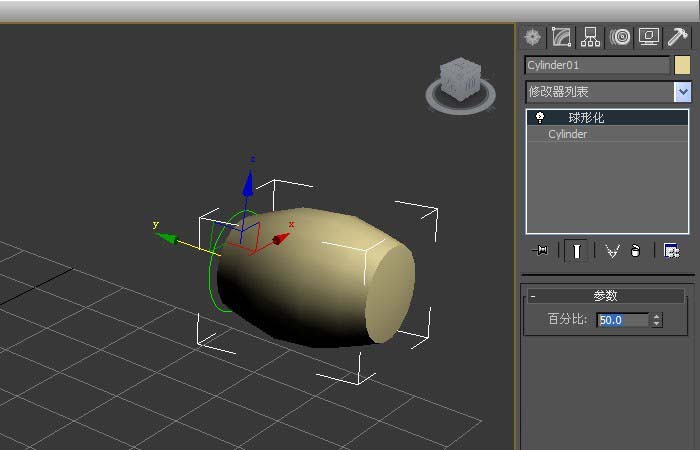
5、在右边的【球形化命令】面板上,修改百分比参数为50,在透视图中,此时可看到圆柱体变成腰鼓的形状了。
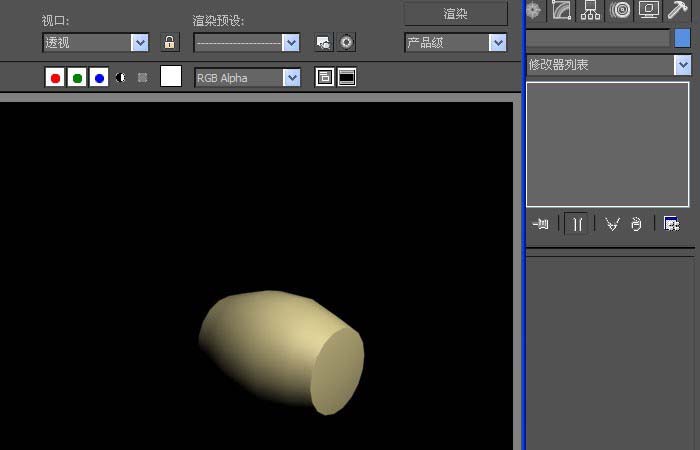
6、最后渲染透视图,鼠标左键单击【渲染】按钮,就可以看到圆柱体通过球形化命令,修改参数后的效果图了。
快来学习学习3dmax使用球形化命令的操作内容吧,一定会帮到大家的。