









小伙伴们你们知道在几何画板怎样画出反函数呢?今天小编很乐意与大家分享几何画板画出反函数的操作流程,感兴趣的可以来了解了解哦。
几何画板画出反函数的操作流程

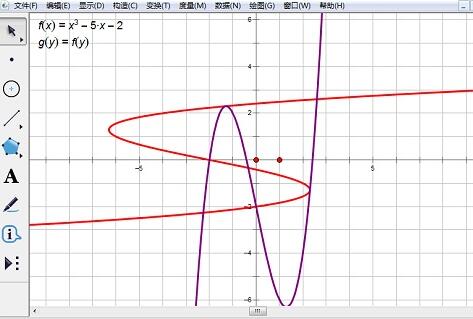
例如:绘制函数“f(x)=x³-5x-2”和它的反函数的图象。
具体操作如下:
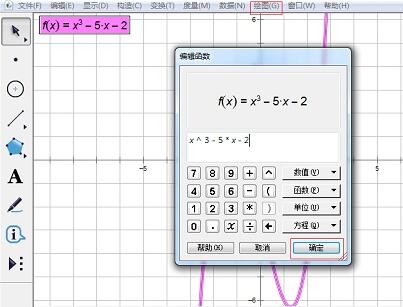
1.绘制函数图象。使用“绘图”——“绘制新函数”,依次点选“x”、“-”、“5”、“x”、“-”、“2”输入函数表达式,则绘图区域中出现函数解析式,系统自动调出坐标系,并绘制出函数的图象。
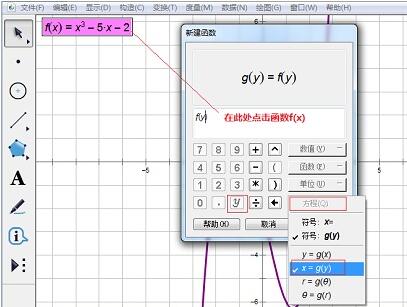
2.绘制函数的反函数。使用“绘图”——“绘制新函数”,在“方程”菜单中选“x=g(y)”,在函数编辑器的空白区域中,点击f(x)函数。点击函数编辑器中的“y”,“确定”。
3.修改图象的线型和颜色,完成反函数的绘制。
上面就是小编为大家讲解的几何画板画出反函数的操作流程,一起来学习学习吧。相信是可以帮助到一些新用户的。