









亲们想知道如何使用几何画板构造圆弧吗?下面就是小编整理使用几何画板构造圆弧的操作内容,赶紧来看看吧,希望能帮助到大家哦!
几何画板中构造圆弧的操作内容

方法一:圆上取两点做弧
构造圆及圆上的点。打开几何画板软件,利用“圆工具”绘制一个圆。用“点工具”在圆周上任意选取两个点,分别是点C、点D。
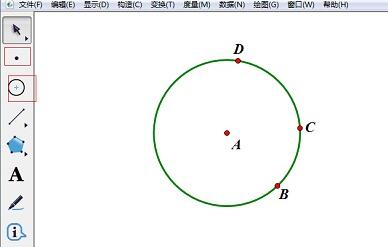
构造圆弧。依次选中点C、圆A、点D,(注意顺序),选择“构造”—“圆上的弧”命令。
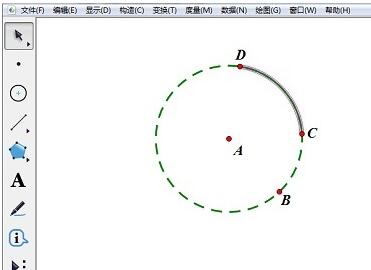
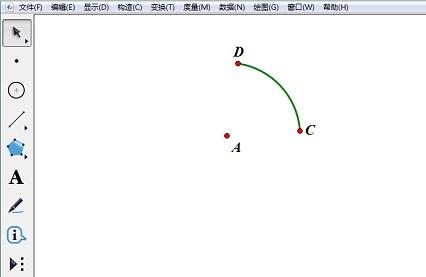
隐藏圆及多余的点。选中圆A和点B,选择“显示”—“隐藏对象”命令即可。
方法二:取不在同一直线的三点做圆
构造任意的三点。用“点工具”任意做出不在一条直线的三点,分别是点A、点B、点C。
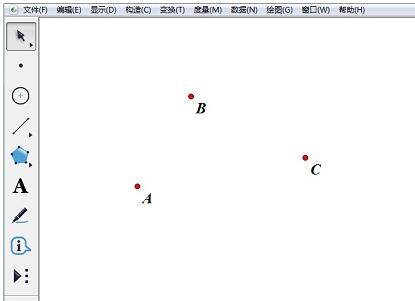
依次点击点A、点B、点C,然后选择“构造”—“过三点的弧”命令。
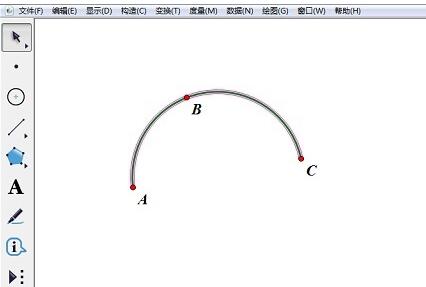
提示:构造圆弧时选择点的顺序不一样,构造出的弧就不一样。
上文就讲解了使用几何画板构造圆弧的详细操作过程,希望有需要的朋友都来学习哦。