




有很多新手小白会被win7系统cpu玩游戏降频的问题困惑住,所以小编就带来了win7系统cpu玩游戏降频的解决方法,感兴趣的朋友就跟小编一起来学习一下吧。
win7系统cpu玩游戏降频的解决方法

cpu玩游戏降频解决方法:
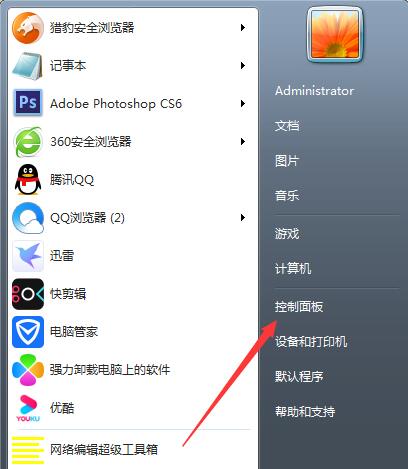
1、打开设备,进入控制面板;如图所示:
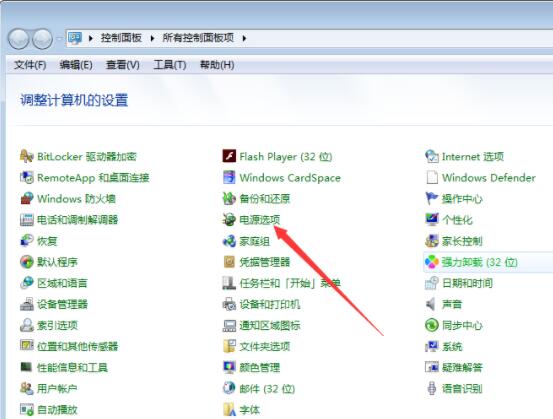
2、点击“电源选项”;如图所示:
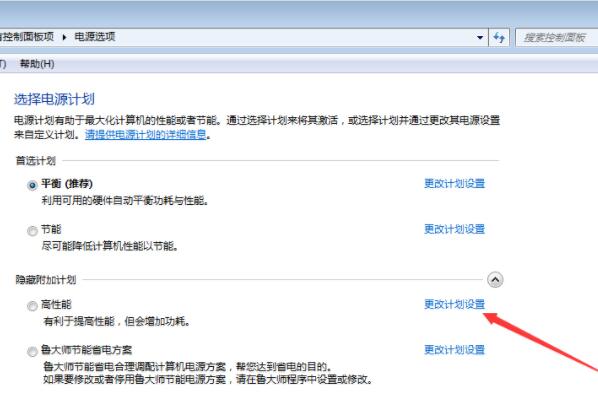
3、选取高性能电源计划,并点击右侧的更改计划设置;如图所示:
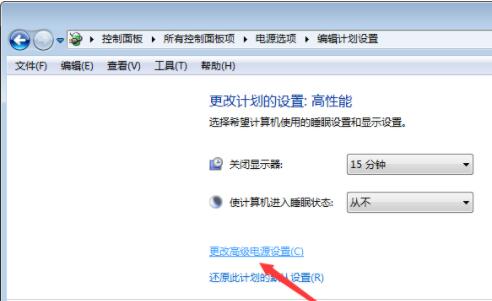
4、点击“更改高级电源设置”;如图所示:
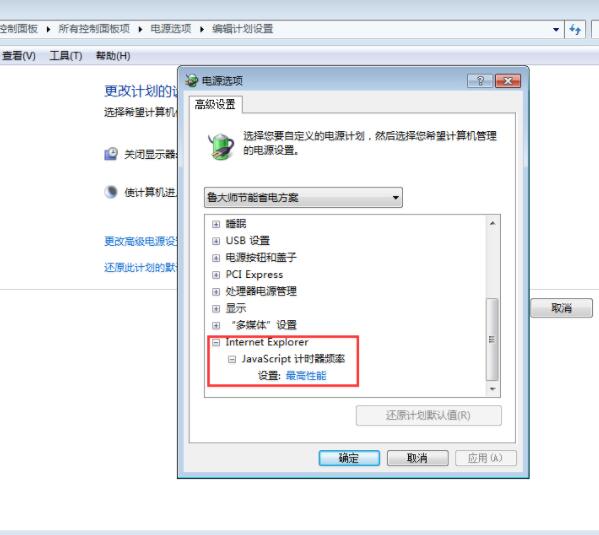
5、最后,将【Internet Explorer】和【无线适配器】设置为【最高性能】即可。如图所示:
关于win7系统cpu玩游戏降频的解决方法就为用户们详细分享到这里了,如果用户们使用电脑的时候碰到了同样的问题,可以参考以上方法步骤进行操作哦。