WIN10系统使用cmd命令制作数字雨小程序的详细步骤

2020-07-15 15:06:32来源:下载之家作者:down

      有那么一部份多朋友还不熟悉WIN10系统使用cmd命令怎样制作数字雨小程序的操作,下面小编就讲解WIN10系统使用cmd命令制作数字雨小程序的详细步骤,希望对你们有所帮助哦。

      WIN10系统使用cmd命令制作数字雨小程序的详细步骤

WIN10系统使用cmd命令制作数字雨小程序的详细步骤

      1、新建一个空白TXT文本文档,双击打开。

WIN10系统使用cmd命令制作数字雨小程序的详细步骤

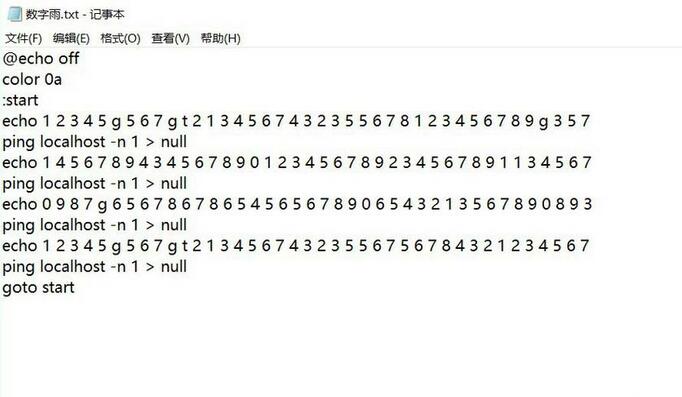
      2、输入如图所示代码:

WIN10系统使用cmd命令制作数字雨小程序的详细步骤

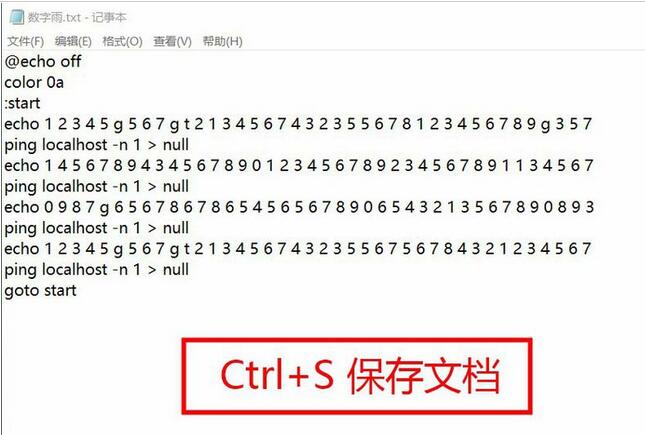
      3、按下Ctrl+S,保存文档后关闭。

WIN10系统使用cmd命令制作数字雨小程序的详细步骤

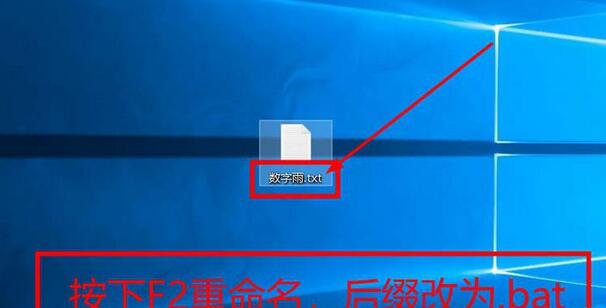
      4、选中文档,按下F2重命名文档,将TXT后缀,修改为BAT。

WIN10系统使用cmd命令制作数字雨小程序的详细步骤

      5、双击运行修改完毕的BAT文件。

WIN10系统使用cmd命令制作数字雨小程序的详细步骤

      6、系统弹出CMD命令窗口,在窗口中,会不停出现数字雨。

WIN10系统使用cmd命令制作数字雨小程序的详细步骤

      快来学习学习WIN10系统使用cmd命令制作数字雨小程序的详细步骤吧,一定会帮到大家的。