









亲们想知道几何画板怎样绘制矩形外接圆的操作吗?下面就是小编整理的几何画板绘制矩形外接圆的操作步骤,赶紧来看看吧,希望能帮助到大家哦!
几何画板绘制矩形外接圆的操作步骤

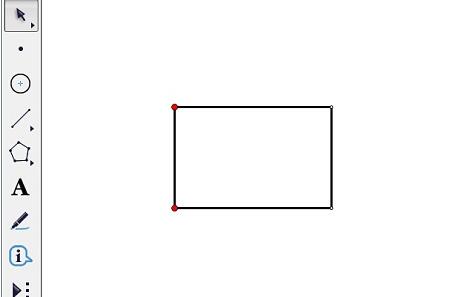
1.绘制矩形。打开几何画板,在侧边栏中选择“自定义工具”——“四边形”——“矩形”,用鼠标在画布上单击两下确定相邻的两个顶点,即可画出矩形。
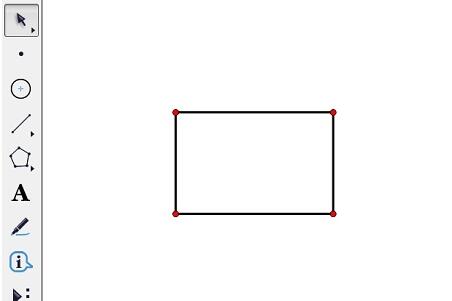
2.选择“点工具”,给所有顶点都加上点,并选择“显示”——“点型”——“中等”命令,效果如图所示。
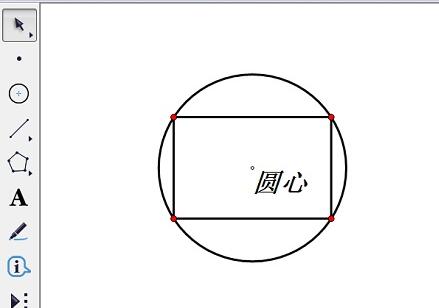
3.做矩形外接圆。选择侧边栏“自定义工具”——“圆工具”——过三点的圆(实线),依次用鼠标选择矩形的三个顶点,外接圆就会出现,如图所示。
上面就是小编为大家分享的几何画板绘制矩形外接圆的操作步骤,一起来学习学习吧。相信是可以帮助到一些新用户的。