WIN10系统更新失败一直提示还原旧版本死循环的处理操作步骤

2020-07-10 15:12:37来源:下载之家作者:down

      亲们想知道WIN10系统更新失败一直提示还原旧版本死循环的操作吗?下面就是小编整理WIN10系统更新失败一直提示还原旧版本死循环的处理操作步骤,赶紧来看看吧,希望能帮助到大家哦!

      WIN10系统更新失败一直提示还原旧版本死循环的处理操作步骤
WIN10系统更新失败一直提示还原旧版本死循环的处理操作步骤

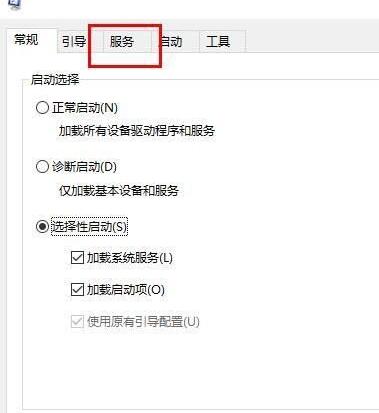
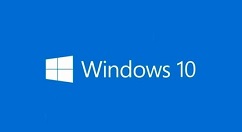
      1、按下“Win+R”打开运行输入 msconfig.msc。
WIN10系统更新失败一直提示还原旧版本死循环的处理操作步骤

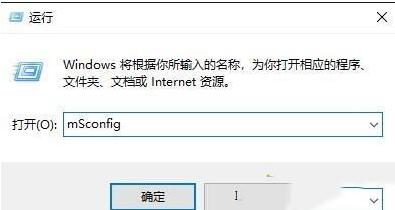
      2、点击“服务”选项卡。

WIN10系统更新失败一直提示还原旧版本死循环的处理操作步骤

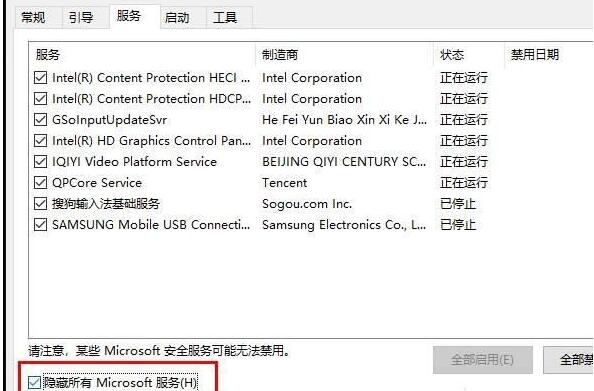
      3、勾选“隐藏所有Microsoft服务”。

WIN10系统更新失败一直提示还原旧版本死循环的处理操作步骤

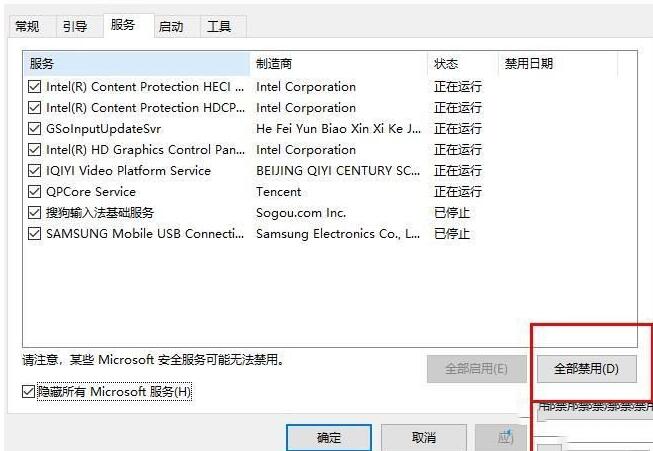
      4、点击“全部禁用”。

WIN10系统更新失败一直提示还原旧版本死循环的处理操作步骤

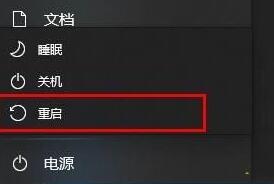
      5、重启电脑即可。

WIN10系统更新失败一直提示还原旧版本死循环的处理操作步骤

      6、重启后将禁用文件全部启用即可。

WIN10系统更新失败一直提示还原旧版本死循环的处理操作步骤

      上文就讲解了WIN10系统更新失败一直提示还原旧版本死循环的处理操作过程,希望有需要的朋友都来学习哦。