









亲们或许不知道几何画板如何给四边形填充颜色的详细操作,那么今天小编就讲解几何画板给四边形填充颜色的详细步骤哦,希望能够帮助到大家呢。
几何画板给四边形填充颜色的详细步骤

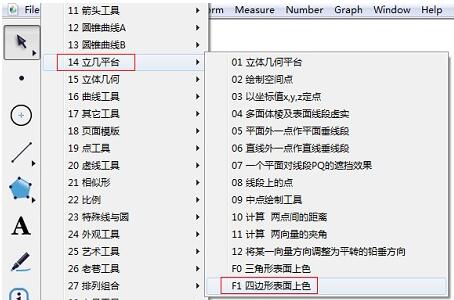
1.打开几何画板,单击左边侧边栏“自定义工具”——立几平台——四边形表面上色。
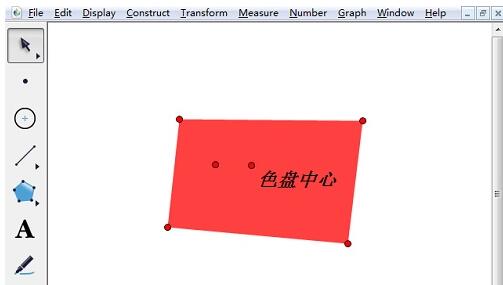
2.在空白画布上面单击一下鼠标,确定了色盘中心,单击四下鼠标确定四边形的四个顶点,此时鼠标在四边形内部移动就会出现各种颜色,选择好颜色,单击即可。
步骤二 调整四边形
1.形状调整
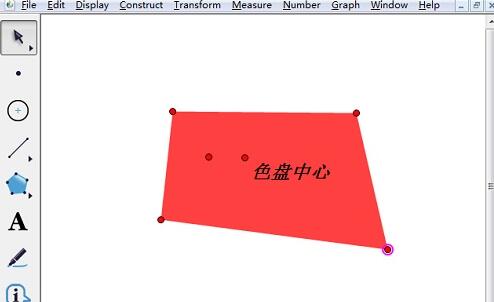
这时若对四边形的形状不太满意,可以按住四边形的四个顶点进行调节。
2.颜色调整
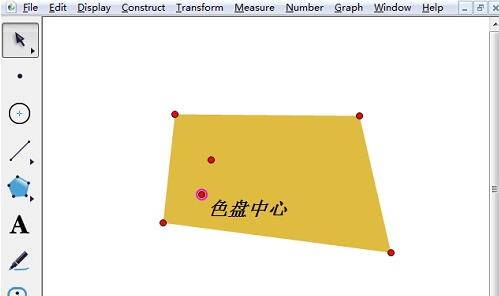
若对填充颜色不太满意,你可以用鼠标选中“色盘中心”点,然后在四边形内部拖动,颜色即可改变,选择需要的一种颜色即可。
还不会使用几何画板给四边形填充颜色的朋友们,不要错过小编带来的这篇文章哦。