3Ds MAX给物体添加循环边的详细步骤

2020-06-24 15:08:17来源:下载之家作者:tjxz

3dsmax

3dsmax

软件类型:3D制作类 软件大小:54.95MB 软件平台:  PC  软件语言:简体中文

标签: 3dsmax2014 Autodesk

查看详情

      相信许多伙伴还不了解3Ds MAX怎样给物体添加循环边的简单操作,不过没关系,下面就分享了3Ds MAX给物体添加循环边的详细步骤,希望感兴趣的朋友都来共同学习哦。

      3Ds MAX给物体添加循环边的详细步骤

3Ds MAX给物体添加循环边的详细步骤

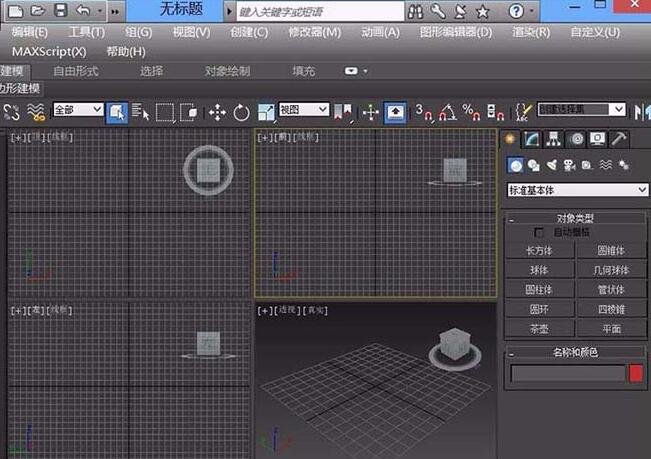
      打开3Ds MAX,进入到3Ds MAX的操作界面,
3Ds MAX给物体添加循环边的详细步骤

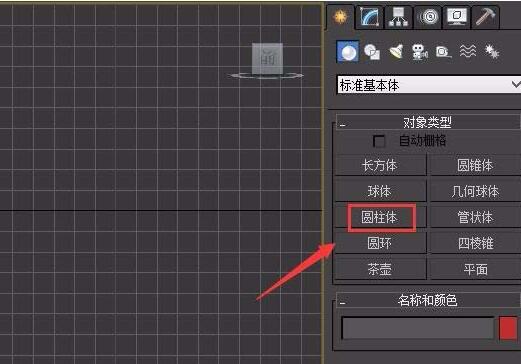
      2、打开3Ds MAX之后,在几何体里找到圆柱体选项,

3Ds MAX给物体添加循环边的详细步骤

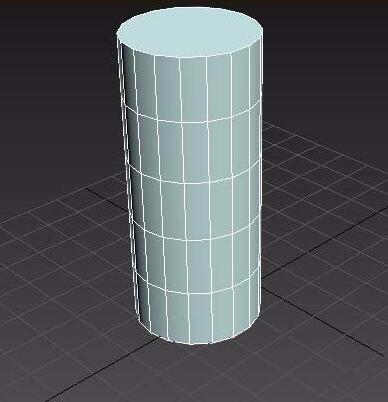
      3、选择圆柱体,在透视图里创建出一个圆柱体,

3Ds MAX给物体添加循环边的详细步骤

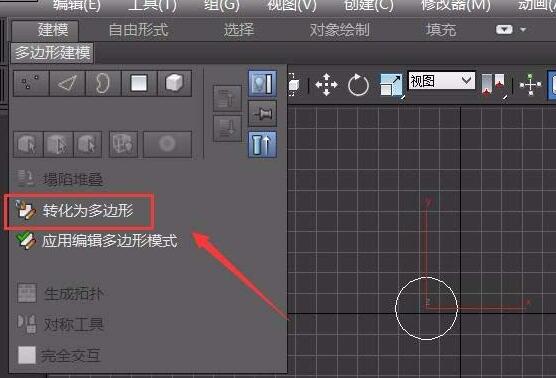
      4、选择创建的圆柱体,再在常用菜单里找到转化为多边形选项,

3Ds MAX给物体添加循环边的详细步骤

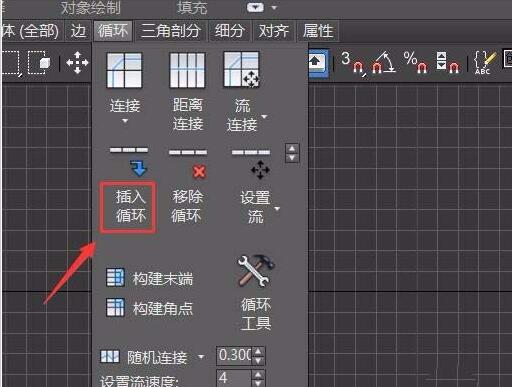
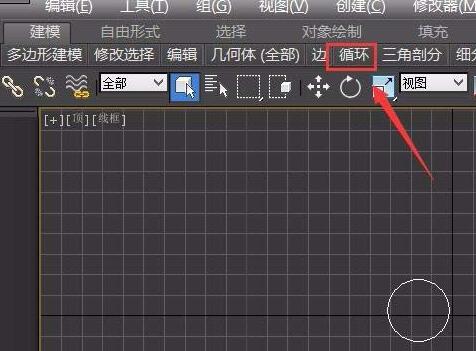
      5、将圆柱体转为多边形之后,选择需要插入循环边的一条边,再在编辑工具里找到循环选项,
3Ds MAX给物体添加循环边的详细步骤

      6、点击循环之后,再在其内找到插入循环选项,

3Ds MAX给物体添加循环边的详细步骤

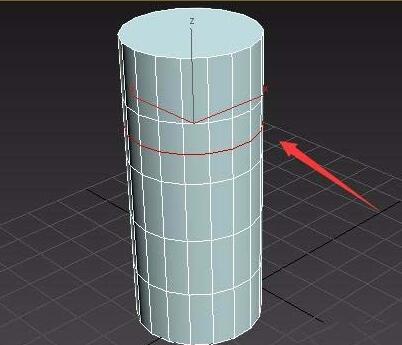
      7、点击插入循环选项,可以看到在选择的边上就添加了循环边。

3Ds MAX给物体添加循环边的详细步骤

      上文就讲解了3Ds MAX给物体添加循环边的详细步骤,希望有需要的朋友都来学习哦。