










现在使用3Ds MAX的朋友越来越多,而接下里的这篇文章小编就带来了3Ds MAX创建体积光效果的详细教程,感兴趣的朋友就跟小编一起来学习一下吧。
3Ds MAX创建体积光效果的详细教程

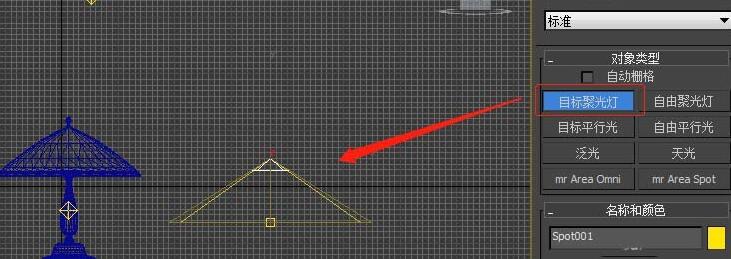
1、体积光是在灯光的基础上添加的一种效果;首先在场景中要创建一盏灯光,下面为聚光灯为例,点击“创建”-“灯光”-“标准”-“目标聚光灯”,在场景中创建(如图);创建后可以把灯光移动对齐到物质场景中去或等后面步骤完成后再移动到物质场景中去都可以;
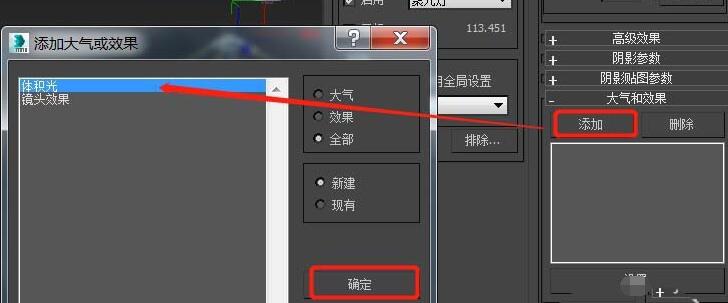
2、构画后点击其灯光,在它的修改器中可以对其进行参数修改(要对近距与远距衰减进行一等量的设置,不然后续的体积光会无限延伸,除非有遮挡物);找到修改列表下方的“大气与效果”一栏,点击“添加”,选择“体积光”,点击确定;
3、确定后,修改器的“大气与效果”一栏内就有了“体积光”(如图),这时注意,虽然效果添加了,但渲染是没有体积光效果的,我们要选择它然后进行设置(如图),体积光才会渲染出来(注意在场景中是看不到的体积光)。
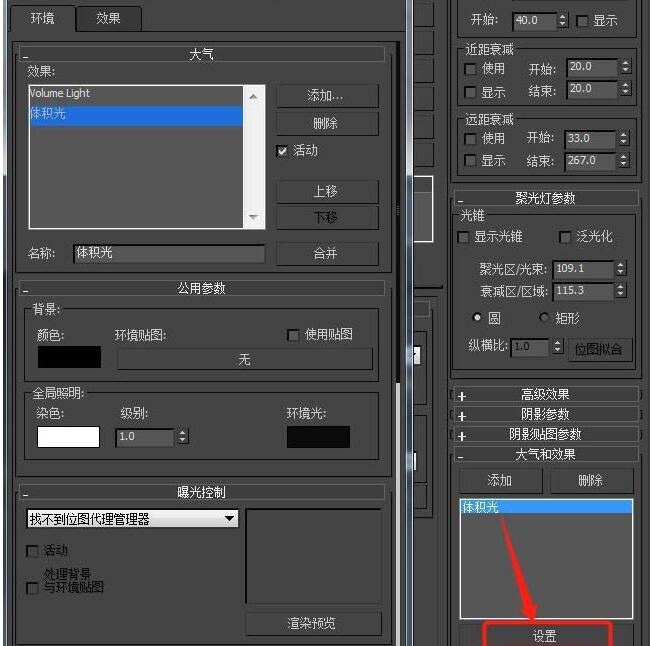
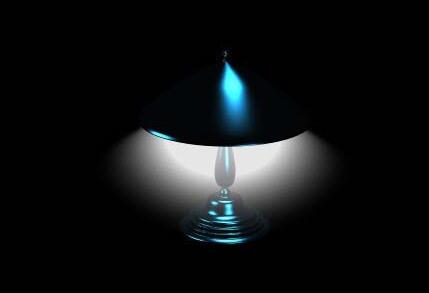
4、在设置的对话框下方调整体积光的一些参数,在调整过程中要并列开启渲染器实时渲染,以便对应调整的参数效果。下图就是调好的体积光效果图。
各位小伙伴们,看完上面的精彩内容,都清楚3Ds MAX创建体积光效果的详细操作了吧!