









亲们或许不知道几何画板怎样旋转法画出平行四边形的详细操作,那么今天小编就讲解几何画板旋转法画出平行四边形的详细方法哦,希望能够帮助到大家呢。
几何画板旋转法画出平行四边形的详细方法

步骤一 绘制三角形
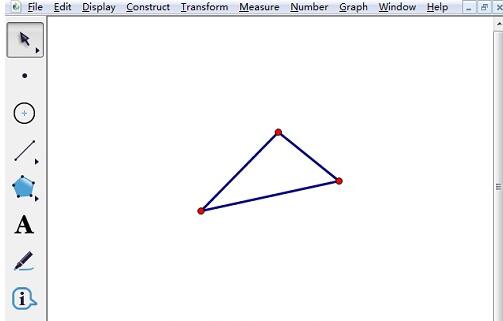
打开几何画板,单击侧边栏“点工具”, 按住“Shift”键依次在画布上绘制三个点,选中三点并按住“Ctrl+L”键,三角形就制作好了,
步骤二 构造平行四边形
选中三角形的一边,执行“构造”——“中点”找到线段的中点。
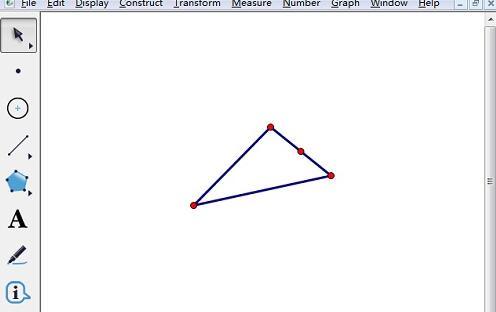
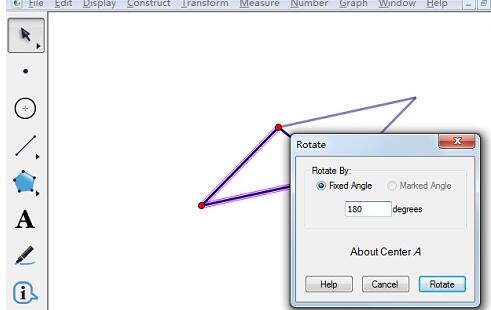
用“移动箭头工具”双击中点,选中剩余的两条边,单击菜单栏“变换”——旋转,在弹出的旋转对话框中输入“180”,单击“确定”按钮。
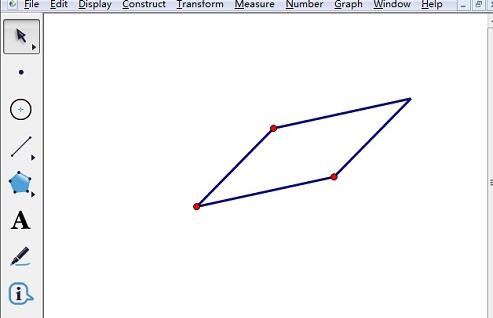
选中四边形中间的线段,右键选择“隐藏线段”即制作好了平行四边形。
还不会使用几何画板旋转法画出平行四边形的朋友们,不要错过小编带来的这篇文章哦。