









一些刚刚下载使用几何画板的朋友们,可能还不是很熟悉其中怎样构造三等分点.吗?下面这篇内容就为你们带来了几何画板构造三等分点的操作流程。
几何画板构造三等分点的操作流程

方法一 使用缩放命令
可以标记线段一个端点为中心,选中另一个端点,执行“变换”——“缩放”命令,缩放比例为1:3,接着再缩放一次,比例为2:3即可。
打开几何画板,画一个等边三角形ABC,双击点B标记为缩放中心,选中点C,执行“变换”——“缩放”命令,在弹出的对话框输入缩放比例为1:3,点击“确定”得到三等分点D。
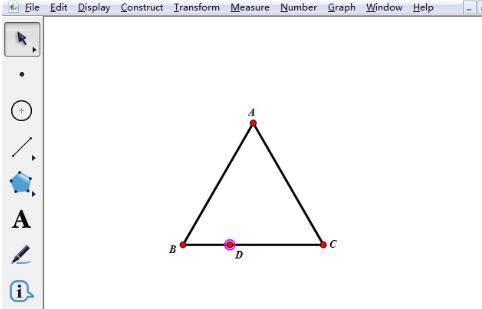
选中点C,执行“变换”——“缩放”命令,在弹出的对话框输入缩放比例为2:3,点击“确定”得到三等分点E。
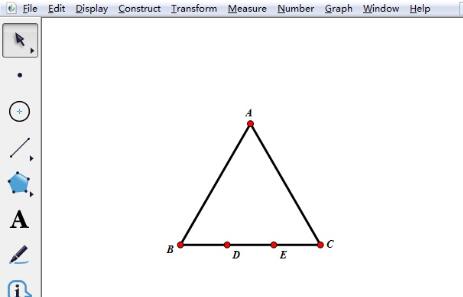
提示:按照以上步骤,可以找出每个边的三等分点。
方法二 点值法
使用点的值在等边三角形的边上绘制点,选择边右键,执行“在线段上绘制点”命令,分别输入“1/3”和“2/3”即可。
画等边三角形ABC,使用“点工具”在边BC上任意画一点D,执行“度量”——“点的值”命令,得到该点在边BC上的值。
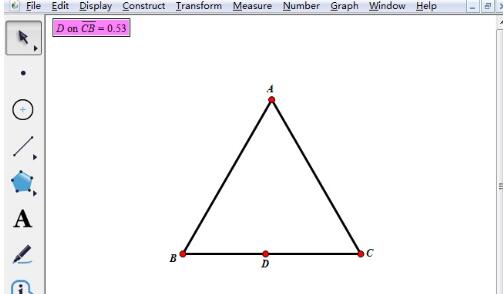
选中边BC,鼠标右键,选择“在线段上绘制点”命令,在弹出的对话框输入“1/3”,点击绘制,得到三等分点E。
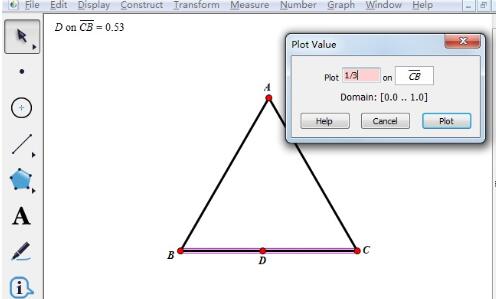
再执行该命令再输入“2/3”,点击绘制,然后点击完成,得到边BC的三等分点F。
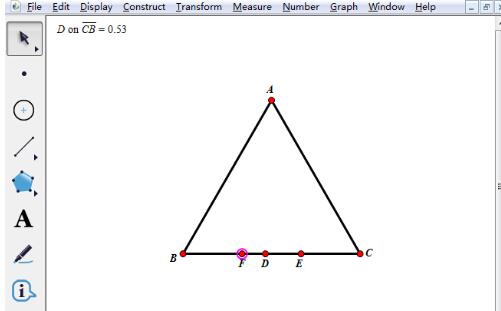
提示:按照以上方法,可以构造出其余两边的三等分点。
上文就讲解了几何画板构造三等分点的操作流程,希望有需要的朋友都来学习哦。