










今天小编就带大家来共同学习3Ds MAX绘制墙矩形的详细步骤,希望可以帮助到有需要的小伙伴哦,下面就是详细完整的操作步骤。
3Ds MAX绘制墙矩形的详细步骤

1、打开3Ds MAX,
2、打开3Ds MAX以后的操作界面往往都会有所不同,但不会影响我们的操作,小编的操作界面如图,操作界面的不同和使用的版本相关
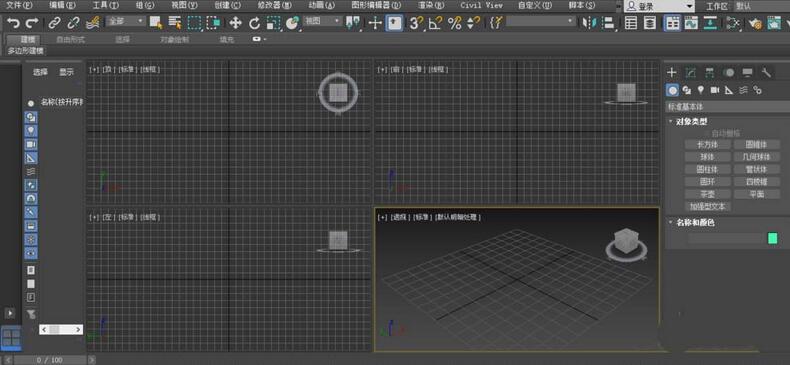
3、从最上面的主菜单栏中来找到创建选项,打开创建选项以后就可以看到扩展图形了,在扩展图形中就有墙矩形选项,

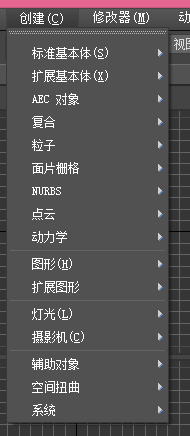
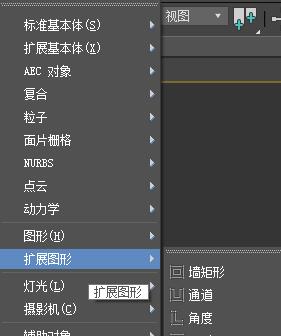
4、扩展图形中还有一些其他的图形,我们选择任意一个图形以后就可以在右侧看到其它的图形,我们可以在这里继续选择其它的几种图形进行操作,
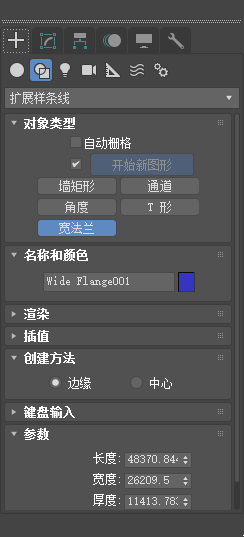
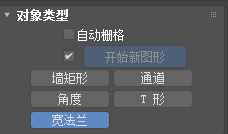
5、选择好我们需要使用的图形以后,可以直接在左侧点击鼠标左键,图形的大小需这自己来设定,这样就会出现我们需要的图形了,
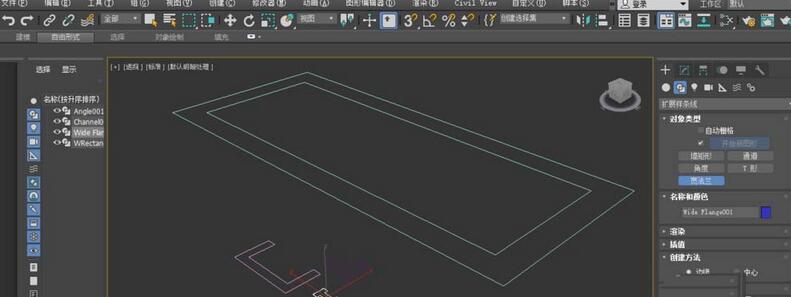
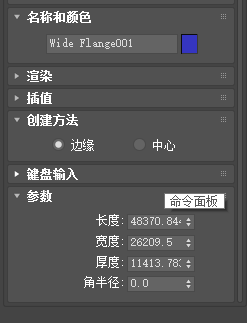
6、若想自己指定图形的一些尺寸,比如长和宽,高,半径等等,我们就可以直接在右侧选择图形的下方,输入数值,即可
上文就讲解了3Ds MAX绘制墙矩形的详细步骤,希望有需要的朋友都来学习哦。