









最近很多朋友咨询关于如何使用几何画板求出圆的方程的问题,今天的这篇教程就来聊一聊这个话题,希望可以帮助到有需要的朋友。
使用几何画板求出圆的方程的详细步骤

步骤一 绘制圆
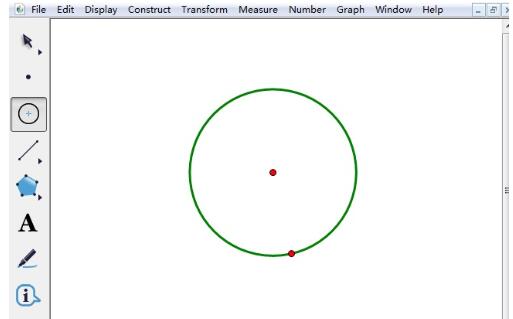
打开几何画板,鼠标单击左边侧边栏“圆工具”,用鼠标在画布上面绘制出任意的一个圆,如图所示。
步骤二 求圆的方程
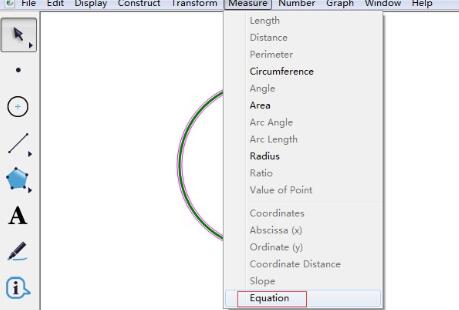
使用左边侧边栏“移动箭头工具”选中圆形,单击上方菜单栏“度量”菜单,在弹出的下拉选项选择“方程”命令,如图所示。
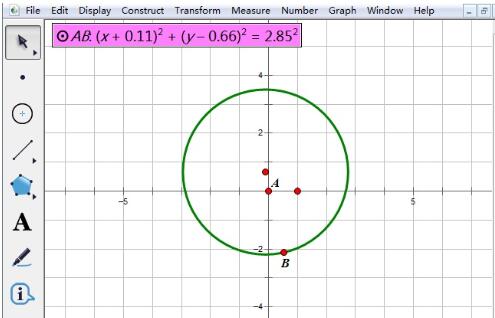
执行完以上步骤后,此时会自动建立坐标系,圆的的方程也求出来了,自动出现在画板左上角,如图所示。
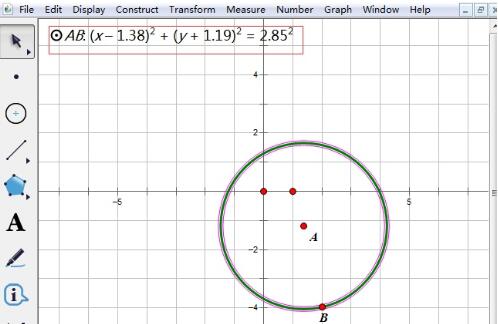
在移动箭头工具下用鼠标按住圆拖动改变圆的位置,此时你会发现还可以改变圆的方程,圆的方程会随着圆的变化而变化。
以上这里为各位分享了使用几何画板求出圆的方程的详细步骤。有需要的朋友赶快来看看本篇文章吧。