









亲们想知道几何画板画30°直角三角形如何使用呢?下面就是小编整理的几何画板画30°直角三角形的操作方法,赶紧来看看吧,希望能帮助到大家哦!
几何画板画30°直角三角形的操作方法

方法一 可以利用自定义工具,具体操作如下:
在几何画板中含有大量可以直接调用的自定义工具,这里需要画含30°的直角三角形,就可以利用该工具。单击左侧侧边栏“自定义工具”按钮,在弹出的工具菜单选择“三角形”——“含30°的直角三角形”,如图所示。
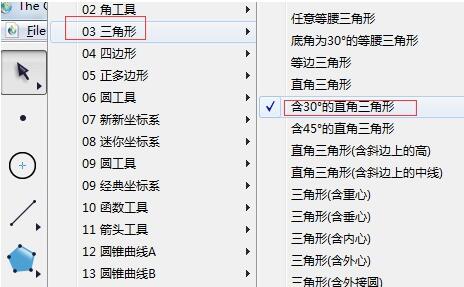
选择好以上工具后,在画布上面先单击确定直角顶点,接着拖动鼠标确定三角形大小后在适当位置单击鼠标确定30º角的顶点,这样直角三角形就绘制好了。
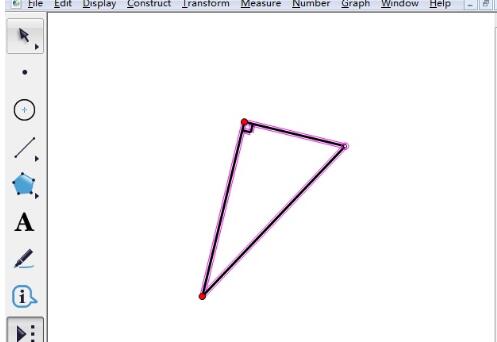
方法二、按照直角三角形定理作图,具体操作如下:
定理:在直角三角形中,如果有一条直角边等于斜边的一半,那么这条直角边所对的锐角等于30°。
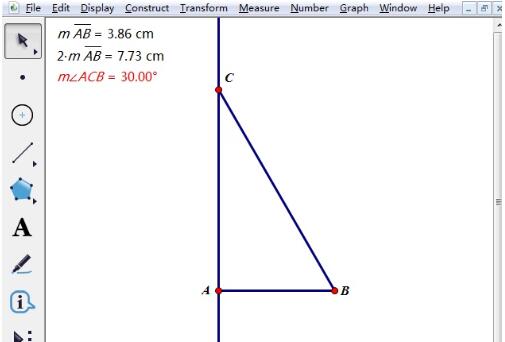
构造直角。选择“线段工具”,在画板上画一条线段AB,选中点A和线段AB,执行“构造”——“垂线”命令,构造AB的垂线,这样直角就出来了,如图所示。
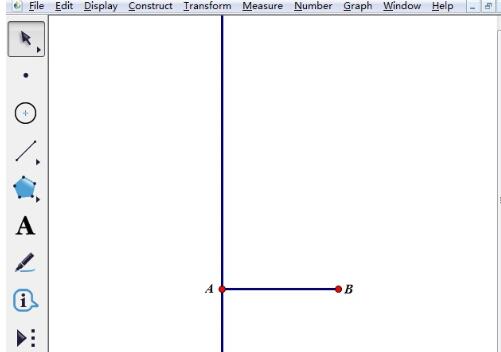
计算斜边长度。选中线段AB,执行“度量”——“长度”命令,度量线段AB长度。执行“数据”——“计算”命令,计算出2*线段AB长度的值,即为斜边的长度。
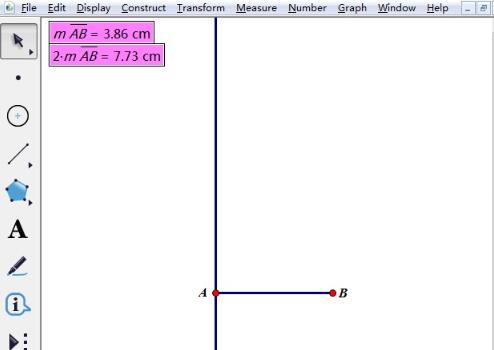
构造斜边。选中以上计算值,执行“变换”——“标记距离”命令,双击点B,标记为旋转中心,执行“变换”——“平移”命令,在弹出的对话框输入角度120º,点击选中,就得到了垂线上的点C,构造线段BC,就得到了直角三角形,且∠ACB=30º。
以上这里为各位分享了几何画板画30°直角三角形的简单教程。有需要的朋友赶快来看看本篇文章吧。