




在WIN10录屏杂音大究竟如何处理呢?下面就为大家分享WIN10录屏杂音大的处理教程,有需要的可以来了解了解哦。
WIN10录屏杂音大的处理教程

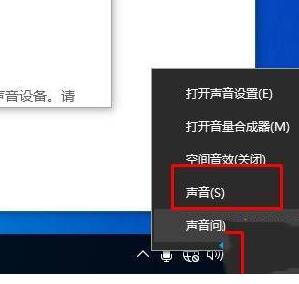
1、点击右下角音量图标,选择声音。
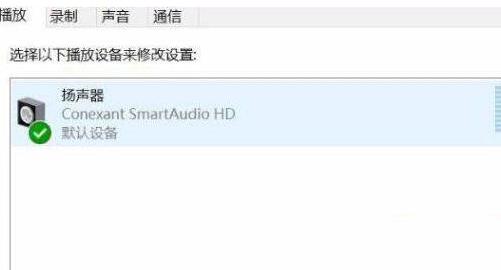
2、切换到播放选项卡下。
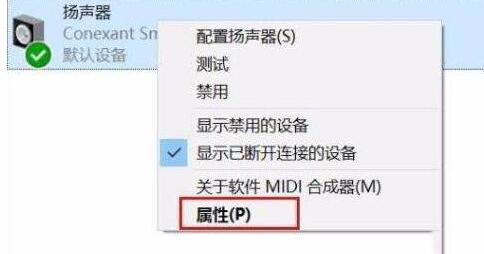
3、右击“扬声器”选择“属性”。
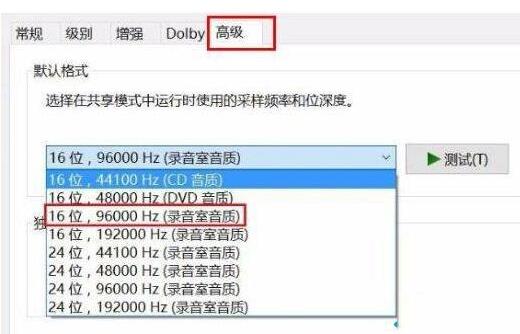
4、点击“高级”,选择“16位,96000HZ”点击“确定”。
5、点击“录制”右击“麦克风”选择“属性”。
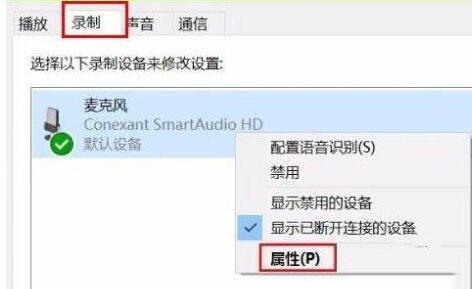
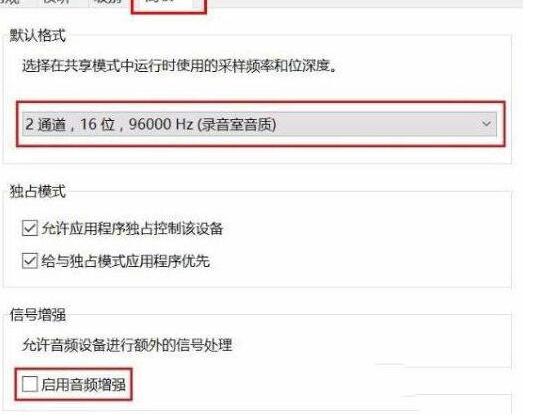
6、进入“高级”选择“2通道,16位,96000HZ”勾选“启用音频增强”即可。
还不会处理WIN10录屏杂音大的问题的朋友们,不要错过小编带来的这篇文章哦。