









有那么一部份多朋友还不熟悉几何画板怎样自定义线的粗细的操作,下面小编就讲解几何画板自定义线的粗细的相关操作,希望对你们有所帮助哦。
几何画板自定义线的粗细的相关操作

步骤一 绘制线段AB。
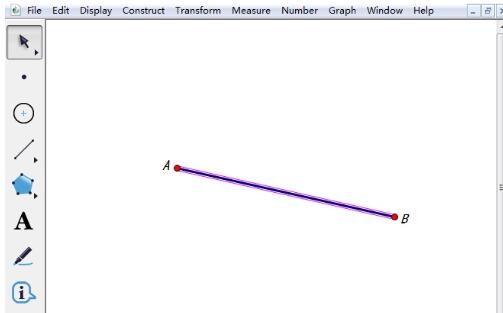
打开几何画板,选择左侧侧边栏“线段工具”,在空白工作区域单击一下,即可确定线段的一个端点,拖动鼠标,在适当位置单击,即可画出线段。使用“文本工具”标记端点为A、B,这样就得到了线段AB。
步骤二 改变线的粗细。
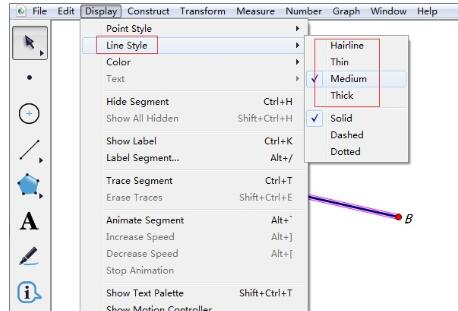
选择左侧的“移动工具”,选中线段AB,单击上方菜单栏“显示”菜单,在其下拉选项选择“线型”——“细线”,如图所示,就能选择好要设置的线的粗细。其实,不仅可以改变线的粗细,也可以改变颜色。
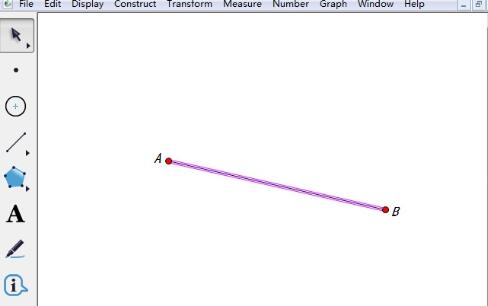
选择好线型后,就能看到线的粗细有了变化,如图所示是将线变为细线。另外还可以变为极细、中等和粗线。
还不了解几何画板自定义线的粗细的相关操作的朋友们,不要错过小编带来的这篇文章哦。