




当前不少网友表示自己才接触WIN10,还不晓得怎样开启网络双工模式的操作,接下来就为你们分享WIN10开启网络双工模式的操作方法,大家都来一起学习吧。
WIN10开启网络双工模式的操作方法

1、在开始菜单上单击右键,选择设备管理器 ;

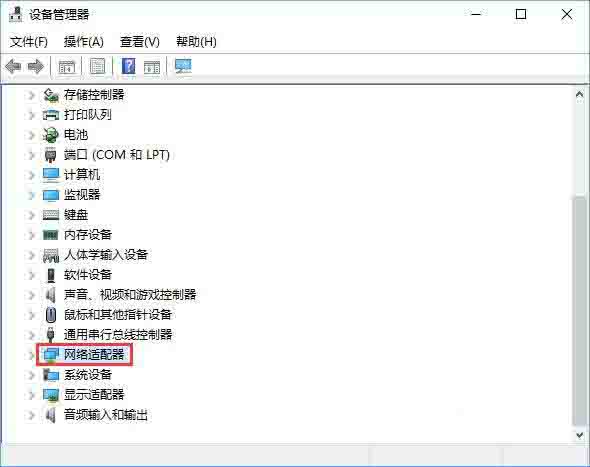
2、在设备管理器左侧展开: 网络适配器;
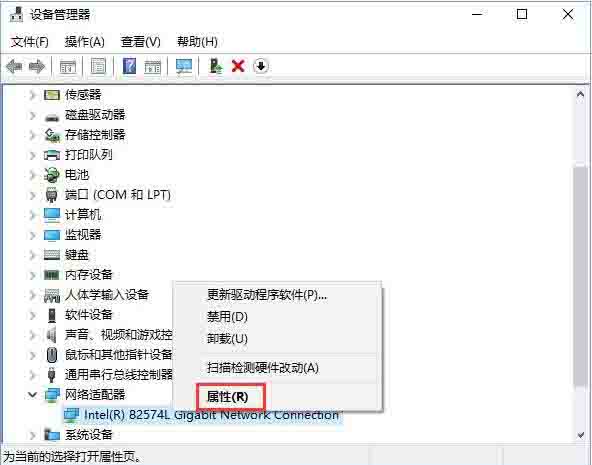
3、在下面的网卡上单击右键,选择属性;
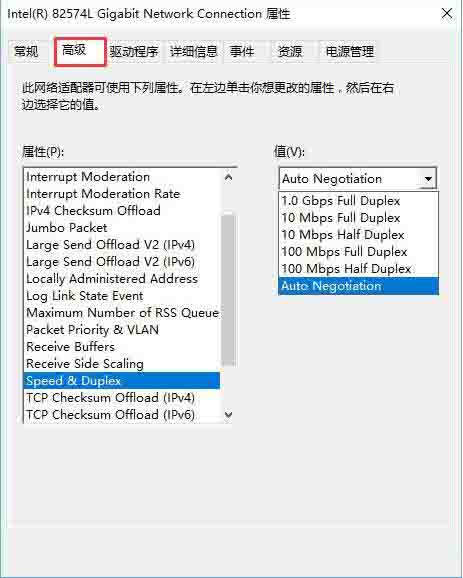
4、切换到【高级】选卡中,在属性框中选择 速度和双工,在右侧 值 下拉菜单选择需要设置的模式即可。
上文就讲解了WIN10开启网络双工模式的操作流程,希望有需要的朋友都来学习哦。