









近日有一些小伙伴咨询小编关于几何画板怎样绘制圆的内接三角形呢?下面就为大家带来了几何画板绘制圆的内接三角形的详细步骤,有需要的小伙伴可以来了解了解哦。
几何画板绘制圆的内接三角形的详细步骤

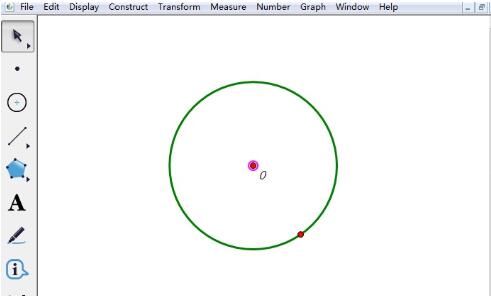
画圆。打开几何画板,选择左侧侧边栏“圆工具”,在空白工作区域单击鼠标确定圆心后拖动鼠标,在适当位置单击,即可画出圆形,标记圆心为点O,记作圆O。这里需要隐藏圆上的点。
在圆O上任取三点。选择左侧侧边栏的“点工具”,在圆上任取三点A、B、C,

构造三角形。选择左侧侧边栏的“线段工具”,依次构造线段AB、BC、AC,这样就组成了△ABC,也就是圆的内接三角形。

上文就讲解了几何画板绘制圆的内接三角形的详细步骤 ,希望有需要的朋友都来学习哦。