photoshop制作左右轮播图的按钮的具体方法

2020-06-09 16:21:39来源:下载之家作者:down

photoshop

photoshop

软件类型:图像处理 软件大小:174.62MB 软件平台:  PC  软件语言:简体

标签: Photoshop PS 图像制作

查看详情

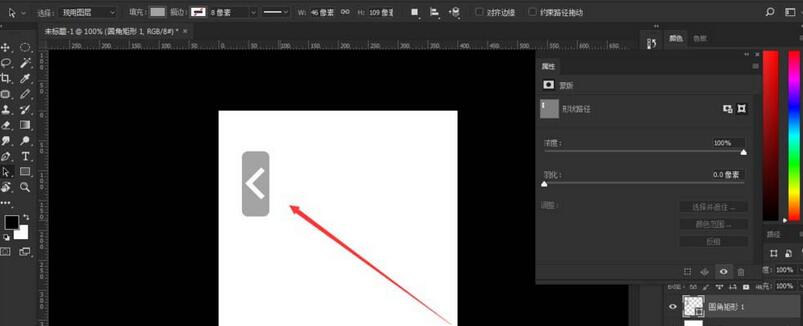
      最近不少朋友表示还不知道如何使用photoshop制作左右轮播图的按钮的操作步骤,使用下面小编就带来了photoshop制作左右轮播图的按钮的具体方法哦,一起去看看吧。

      photoshop制作左右轮播图的按钮的具体方法

photoshop制作左右轮播图的按钮的具体方法

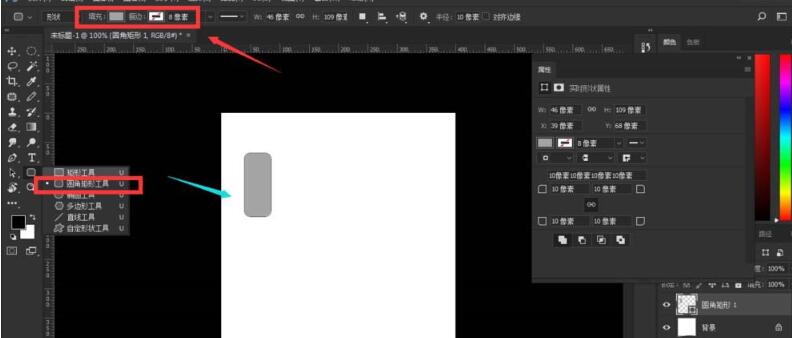
      1、在画布中,选择圆角矩形工具绘制一个圆角矩形,填充一个灰色,描边关闭
photoshop制作左右轮播图的按钮的具体方法

      2、在选择矩形的情况下,按住shift键绘制一个正方形,

photoshop制作左右轮播图的按钮的具体方法

      3、在选择状态下,按住alt键绘制一个正方形,相当去减去;通过移动矩形绘制需要的方向键;

photoshop制作左右轮播图的按钮的具体方法

      4、将两个矩形选中,选择属性栏中的合并形状组件,将形状合并

photoshop制作左右轮播图的按钮的具体方法

      5、将合并后的形状自由变换,调整方向和大小,

photoshop制作左右轮播图的按钮的具体方法

      6、移动到所建立的圆角矩形中心位置,然后选择属性栏中的减去顶层形状

photoshop制作左右轮播图的按钮的具体方法

      7、这样一个左按钮制作完成,右箭头直接复制旋转方向即可。

photoshop制作左右轮播图的按钮的具体方法

      快来学习学习photoshop制作左右轮播图的按钮的具体操作内容吧,一定会帮到大家的。