









最近有很多朋友向我咨询关于几何画板中打的字是横着如何处理,今天就为大家介绍几何画板中打的字是横着的处理操作方法,希望能够帮助到大家。
几何画板中打的字是横着的处理操作方法

文字横着显示情况如图:
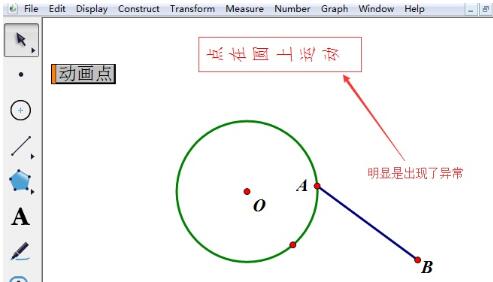
在用几何画板制作的课件中,对课件用文字进行了描述,上图的课件中,标题文字是横着显示的,显得很不美观,所以要将其调整规范,那么下面就来学学该如何调整,做到美观、端正。
处理操作如下:
用移动工具选中横着的字,然后单击上方菜单栏“显示”菜单,在其下拉选项选择“文本工具栏”命令(如图所示),或直接按快捷键“Shift+Ctrl+T”,这样就可以调出文本工具栏,可以方便进行修改。
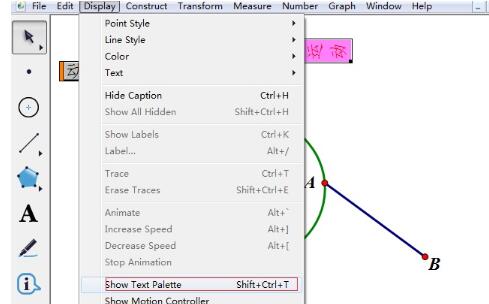
这是通过文本工具栏,我们可以发现当前选中的字体是前面带@的字体,要想改变这种情况,我们只能选择前面不带@的字体,这样就可以把文字调到标准状态。
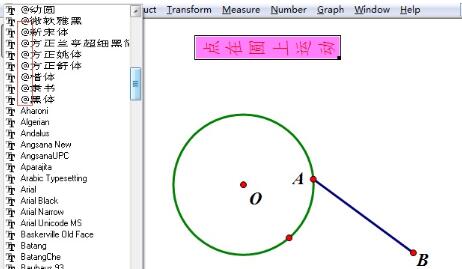
选择了不带@的字体后,文字就会恢复到正常状态了。如图所示,是选择黑字体,“点在圆上运动”这几个字就恢复到了正常,变成了竖直显示了。
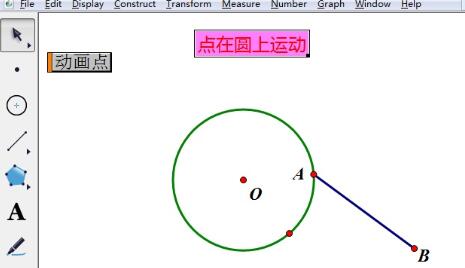
以上这里为各位分享了几何画板中打的字是横着的处理教程。有需要的朋友赶快来看看本篇文章吧。